
视频拍摄基础
Date: 2026-02-19
视频拍摄基础
屏幕截图 | [VIDEO] 模式,视频菜单
![在 [PHOTO] 菜单中选择 [VIDEO] 以开始录制视频](/images/how-to-use/video-shooting-essentials/video-shooting-menus-01.webp)
在 [PHOTO] 菜单中选择 [VIDEO] 以开始录制视频

选择视频格式:视频预设
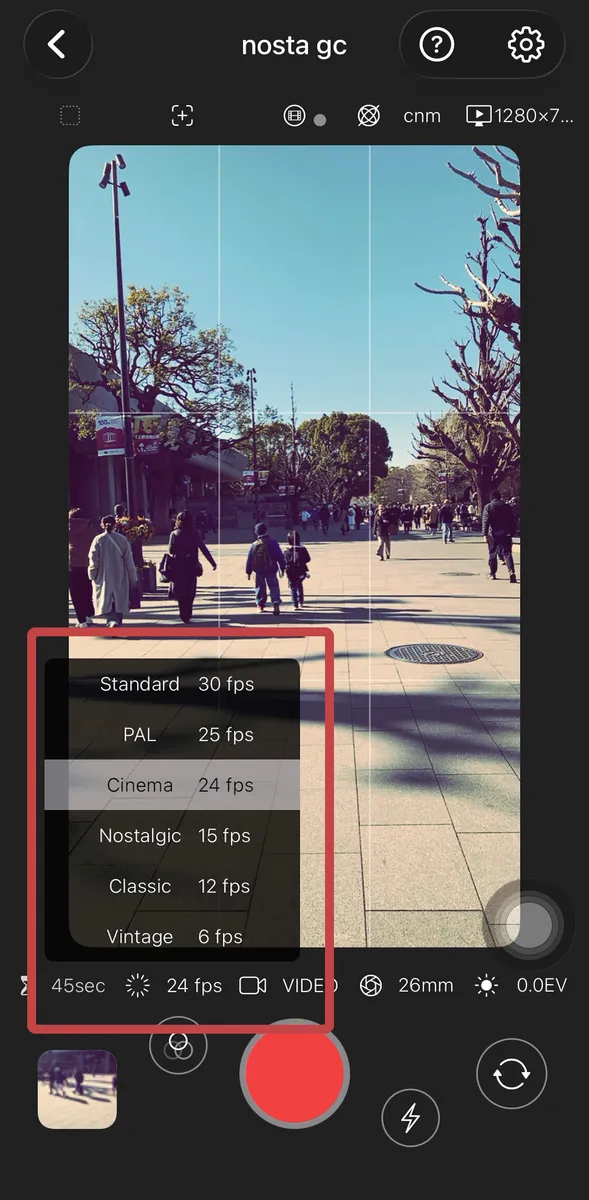
选择 FPS
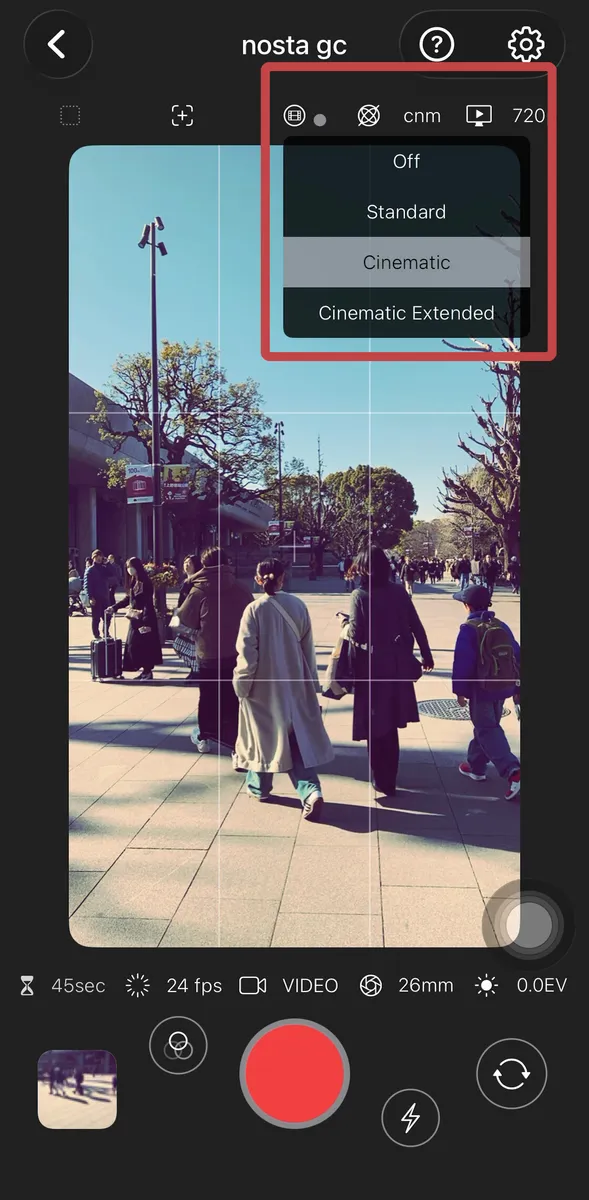
选择防抖模式
视频格式
- 4K: 3840x2160 - 4K 超高清画质。
- 1080p: 1920x1080 HD - 标准高清。在大屏幕上也能清晰显示。
- 720p: 1280x720 HD - 画质足以在 iPhone 上查看,且文件占用空间更小。
- VGA: 640x480 - 适合复古视频;捕捉老式数码相机的韵味。
- CIF: 352x288 - 复古感;适合搭配低帧率设置。
- 提供多种格式选择,从高分辨率 4K 到复古低分辨率录制。请尝试结合 FPS 和图像防抖设置。
FPS 每秒帧数
- 30 fps: 标准
- 25 fps: PAL (适用于 PAL 地区频率)
- 24 fps: 电影 (电影标准帧率)
- 15 fps: 怀旧 (老式摄像机风格)
- 12 fps: 经典 (早期数码相机质感)
- 6 fps: 复古 (翻页书风格效果)
- 较低的 FPS 可以实现怀旧复古的视频录制。由于文件大小随 FPS 变化,低设置也推荐用于快速视频便签。
图像防抖
- 关闭: 视频防抖已关闭
- 标准: 标准
- 电影级: 录制平滑的视频。视野会稍微变窄。适用于高清格式。
- 电影级增强: 即使在运动中也能录制平滑视频,类似于动作模式。视野会稍微变窄。适用于高清格式。
- -
- * 某些组合可能根据您的 iPhone 型号而无法使用。
- 请尝试各种视频格式和 FPS 的组合。
视频拍摄与预览
从快捷组件启动 umi

点击红色按钮开始录制。
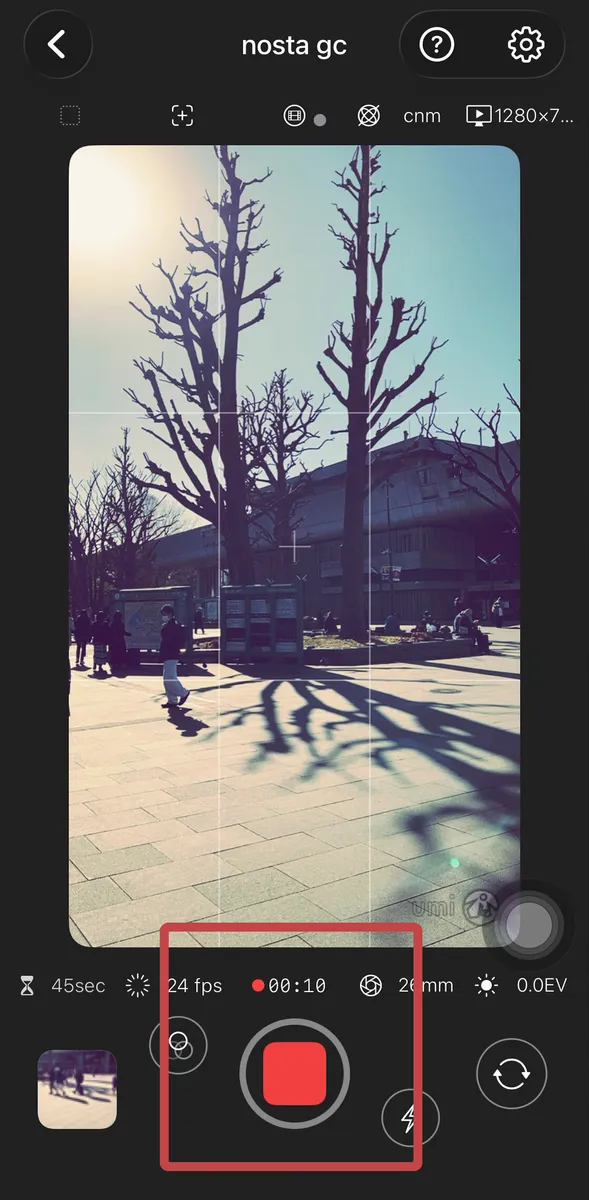
录制时会显示时间;使用方形按钮停止。
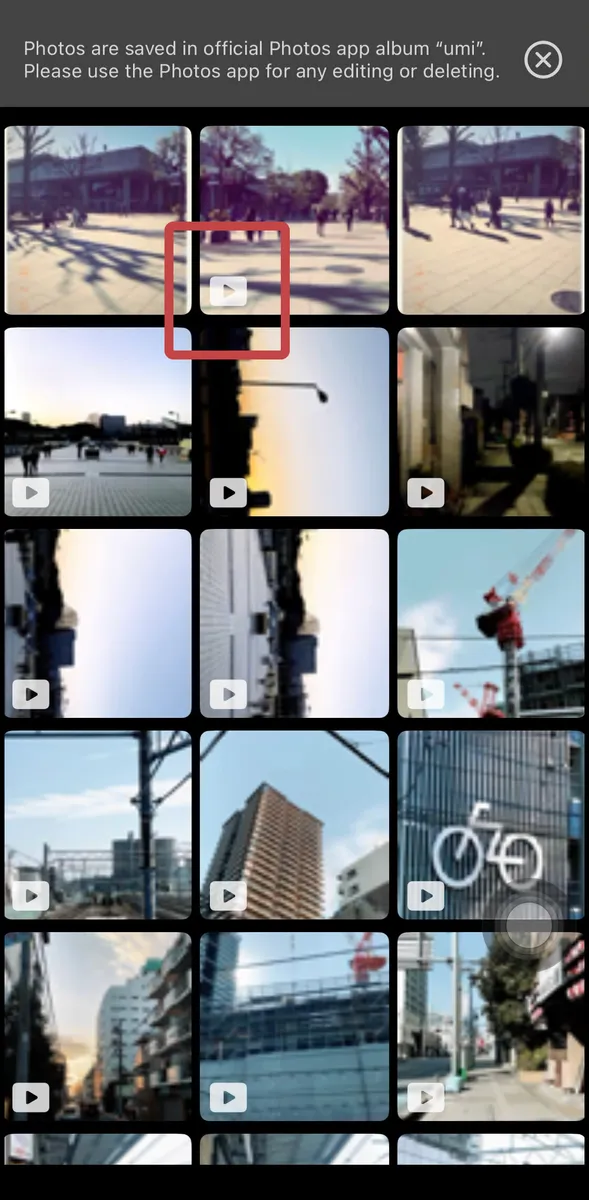
在相册中查看预览;视频文件带有图标标记。
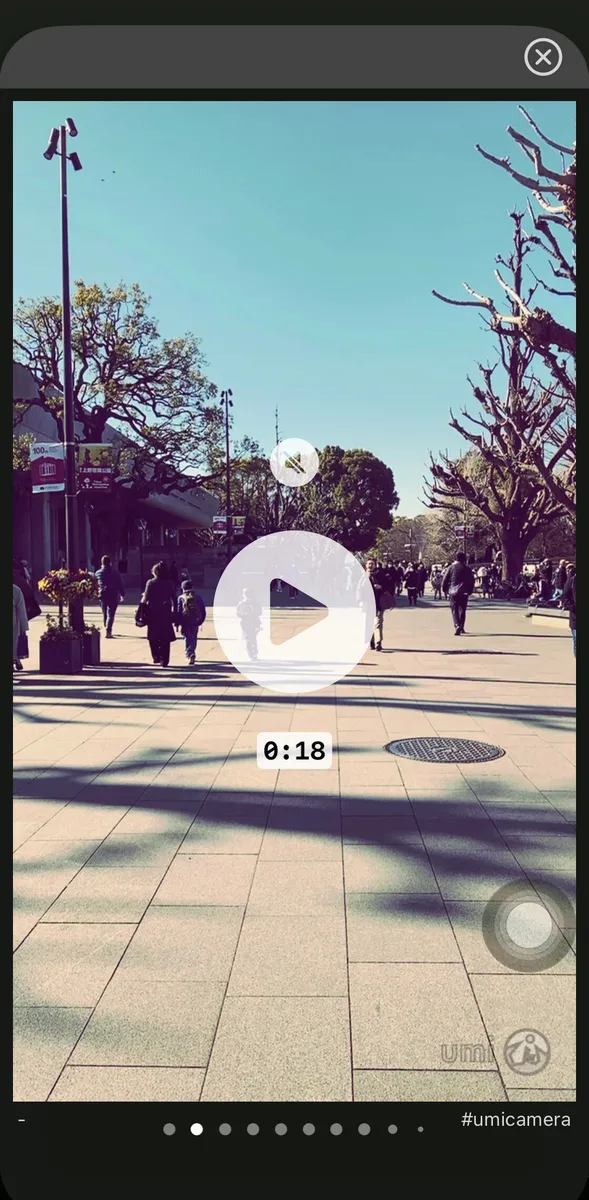
点击播放按钮开始播放。预览默认静音。
如何录制与预览视频
- 点击红色按钮开始录制。
- 录制过程中显示拍摄时间;使用方形按钮停止。
- 在相册中查看预览;视频文件标有图标。
- 点击播放按钮开始回放。预览默认静音。