
Cơ Bản Về Quay Phim
Date: 2026-02-19
cơ bản về quay phim
ảnh chụp màn hình | chế độ [VIDEO], menu Video
![Chọn [VIDEO] từ menu [PHOTO] để bắt đầu quay phim](/images/how-to-use/video-shooting-essentials/video-shooting-menus-01.webp)
Chọn [VIDEO] từ menu [PHOTO] để bắt đầu quay phim

Chọn Định dạng Video: Video Preset
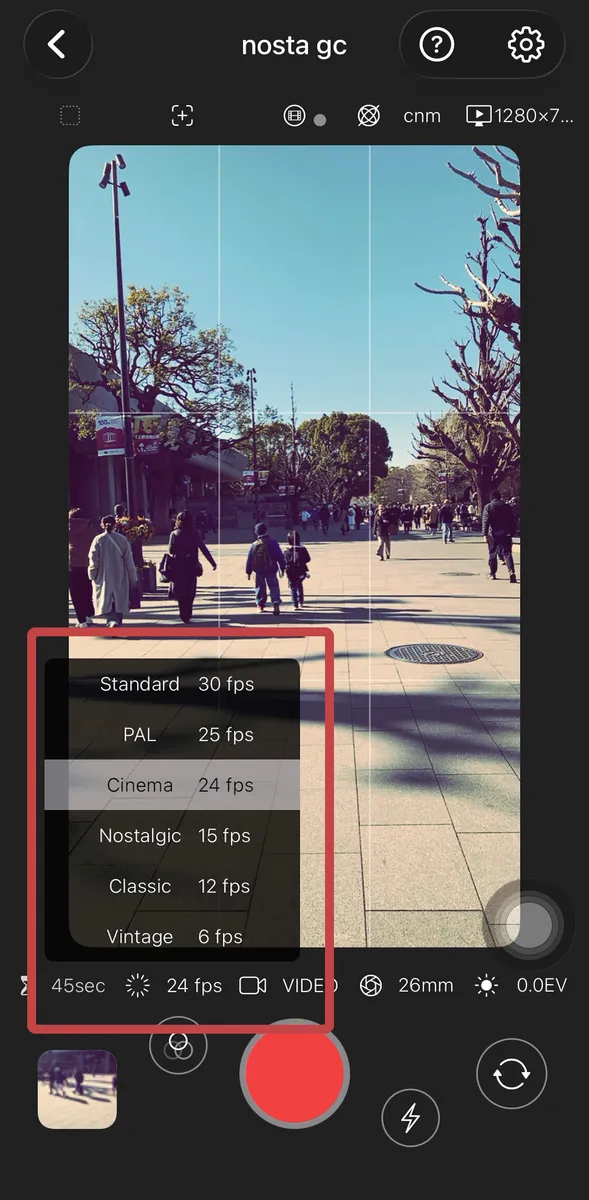
Chọn FPS
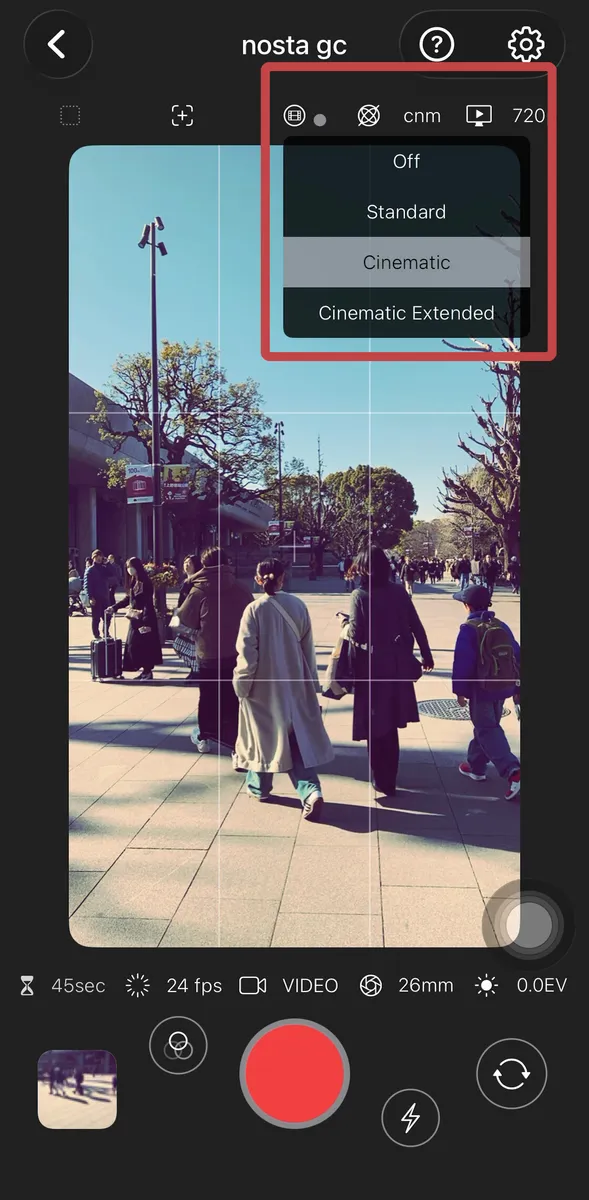
Chọn Chống rung
Định dạng Video
- 4K: 3840x2160 - Chất lượng 4K độ phân giải siêu cao.
- 1080p: 1920x1080 HD - HD tiêu chuẩn. Hiển thị sắc nét ngay cả trên màn hình lớn.
- 720p: 1280x720 HD - Chất lượng đủ cho iPhone với dung lượng tệp nhỏ hơn.
- VGA: 640x480 - Hoàn hảo cho video retro; tái hiện vẻ đẹp của máy ảnh kỹ thuật số cũ.
- CIF: 352x288 - Phong cách vintage; kết hợp tốt với cài đặt FPS thấp.
- Chọn từ nhiều định dạng khác nhau, từ 4K độ phân giải cao đến ghi hình retro độ phân giải thấp. Hãy thử kết hợp với cài đặt FPS và Chống rung hình ảnh.
FPS Khung hình trên giây
- 30 fps: Tiêu chuẩn
- 25 fps: PAL (Cho tần số khu vực hệ PAL)
- 24 fps: Cinema (Tiêu chuẩn điện ảnh)
- 15 fps: Nostalgic (Phong cách máy quay cũ)
- 12 fps: Classic (Cảm giác máy ảnh kỹ thuật số cũ)
- 6 fps: Vintage (Phong cách lật trang sách)
- FPS thấp hơn cho phép ghi hình video retro đầy hoài niệm. Vì dung lượng tệp thay đổi theo FPS, các cài đặt thấp cũng được khuyên dùng cho các ghi chú video nhanh.
Chống rung
- Tắt: Tắt chống rung video
- Tiêu chuẩn: Tiêu chuẩn
- Cinematic: Ghi hình mượt mà. Góc nhìn sẽ bị hẹp lại một chút. Khả dụng với định dạng HD.
- Cinematic Extended: Ghi hình mượt mà ngay cả khi di chuyển, tương tự như Action mode. Góc nhìn sẽ bị hẹp lại một chút. Khả dụng với định dạng HD.
- -
- * Một số tổ hợp có thể không khả dụng tùy thuộc vào mẫu iPhone của bạn.
- Hãy thử các tổ hợp định dạng video và FPS khác nhau.
Quay phim & Xem lại
Khởi chạy umi từ widget của bạn

Nhấn nút đỏ để bắt đầu ghi hình.
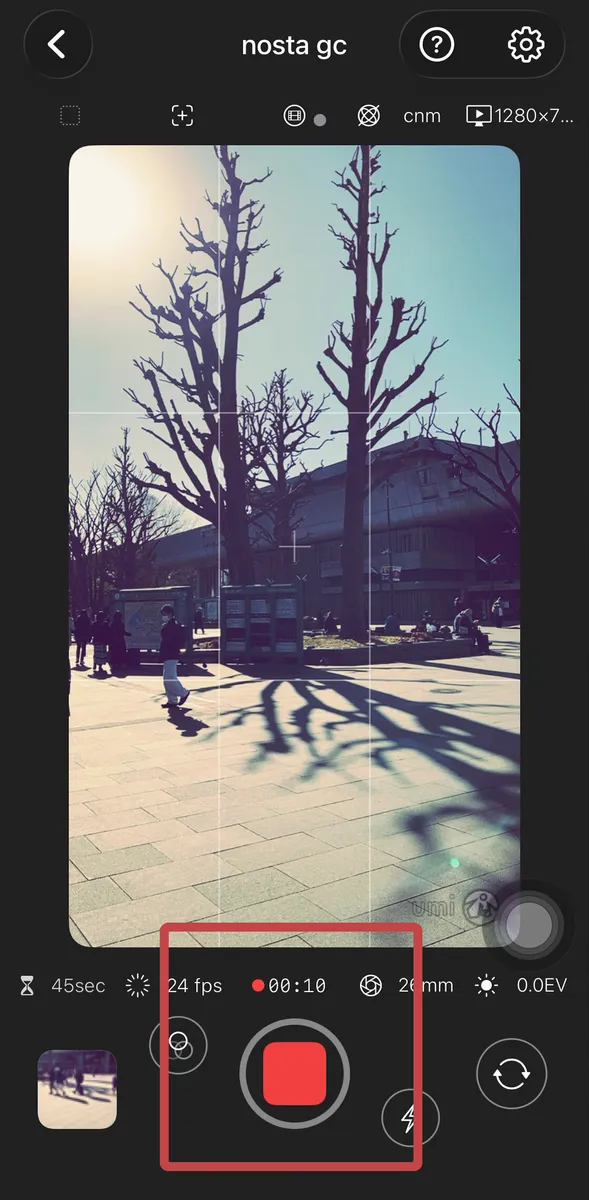
Thời gian ghi được hiển thị khi quay; dùng nút vuông để dừng.
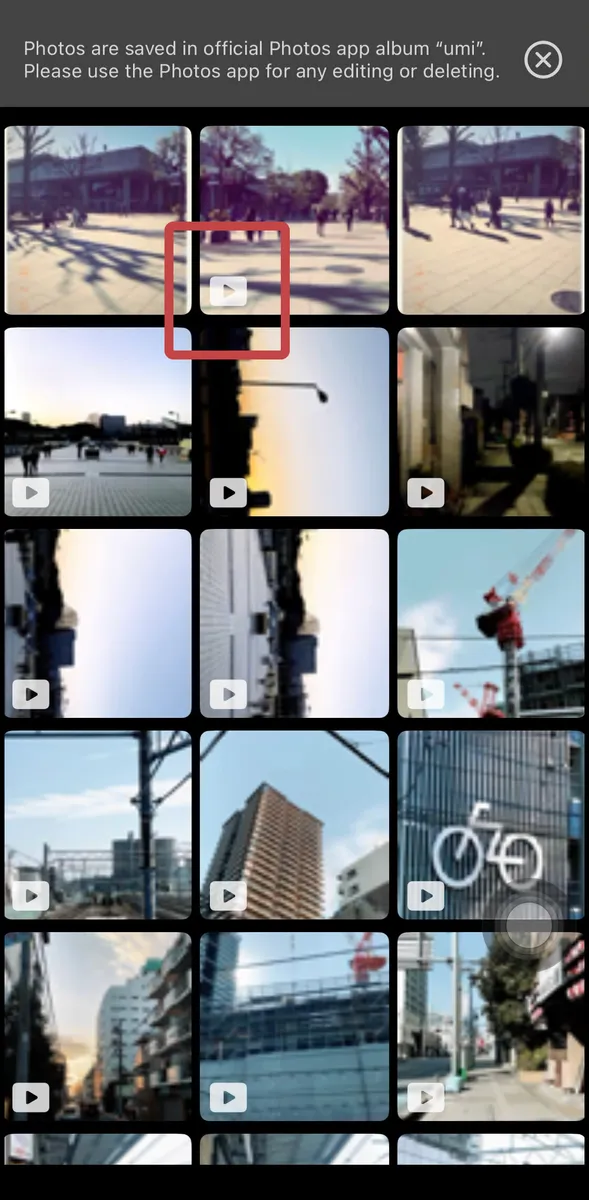
Kiểm tra bản xem trước trong album; các tệp video có biểu tượng đánh dấu.
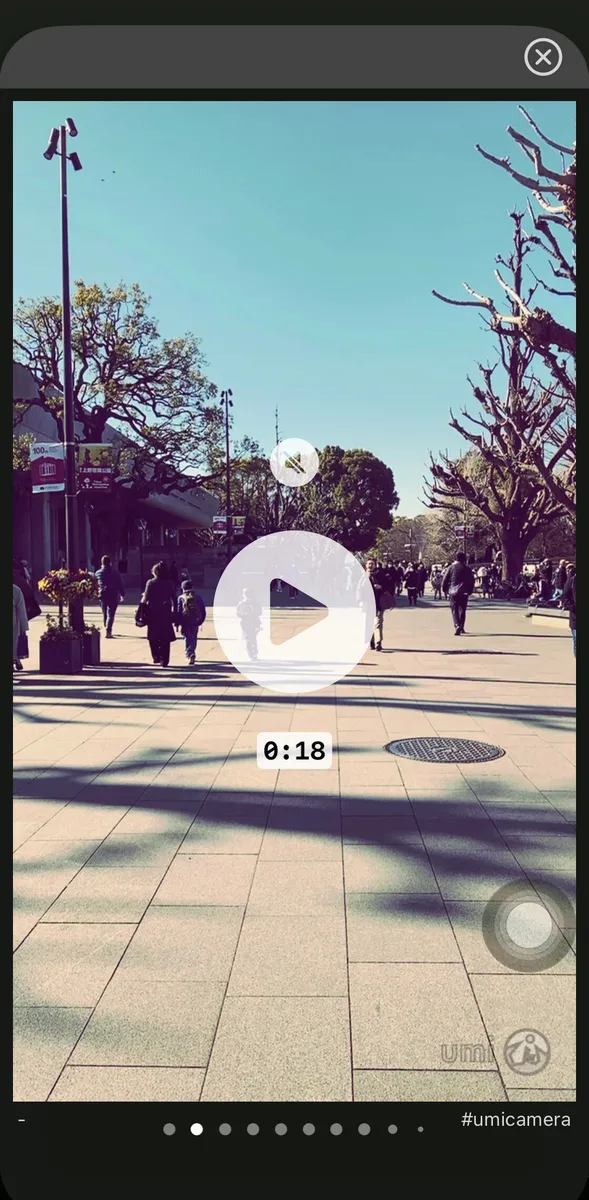
Nhấn nút phát để xem. Bản xem trước mặc định bị tắt tiếng.
Cách Quay Phim và Xem Lại
- Nhấn nút đỏ để bắt đầu ghi hình.
- Thời gian ghi được hiển thị trong khi quay; sử dụng nút vuông để dừng.
- Kiểm tra bản xem trước trong album; tệp video được đánh dấu bằng biểu tượng.
- Nhấn nút phát để bắt đầu xem. Bản xem trước mặc định bị tắt tiếng.