
Video Çekimi Esasları
Date: 2026-02-19
video çekimi esasları
ekran görüntüleri | [VIDEO] modu, Video menüleri
![Video çekimine geçmek için [PHOTO] menüsünden [VIDEO] öğesini seçin](/images/how-to-use/video-shooting-essentials/video-shooting-menus-01.webp)
Video çekimine geçmek için [PHOTO] menüsünden [VIDEO] öğesini seçin

Video Formatı Seç: Video Preset
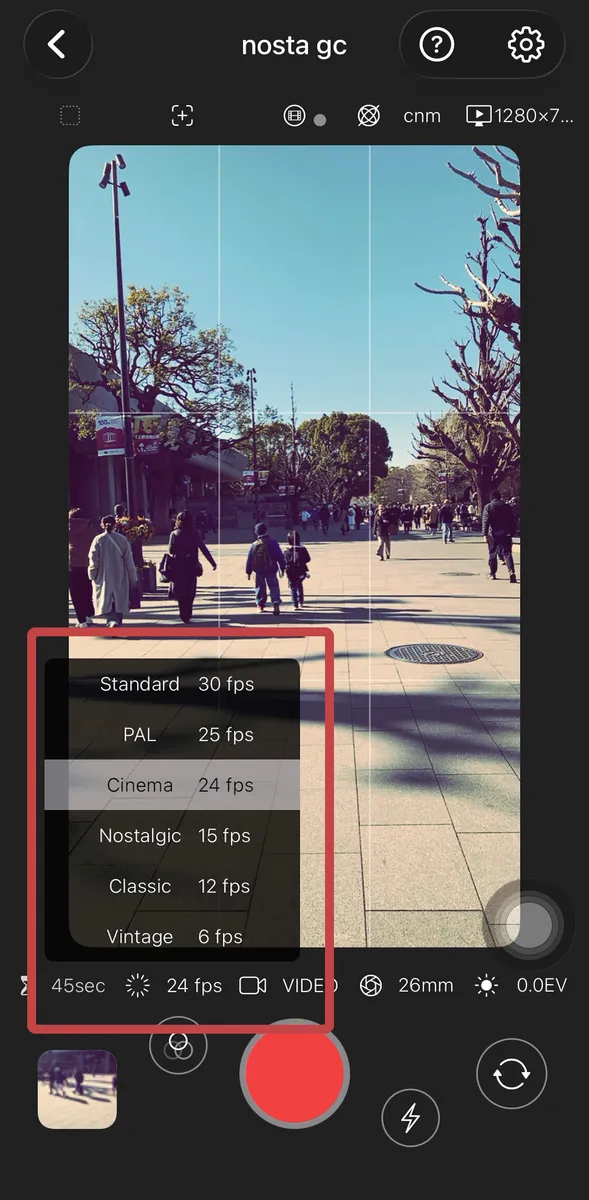
FPS Seç
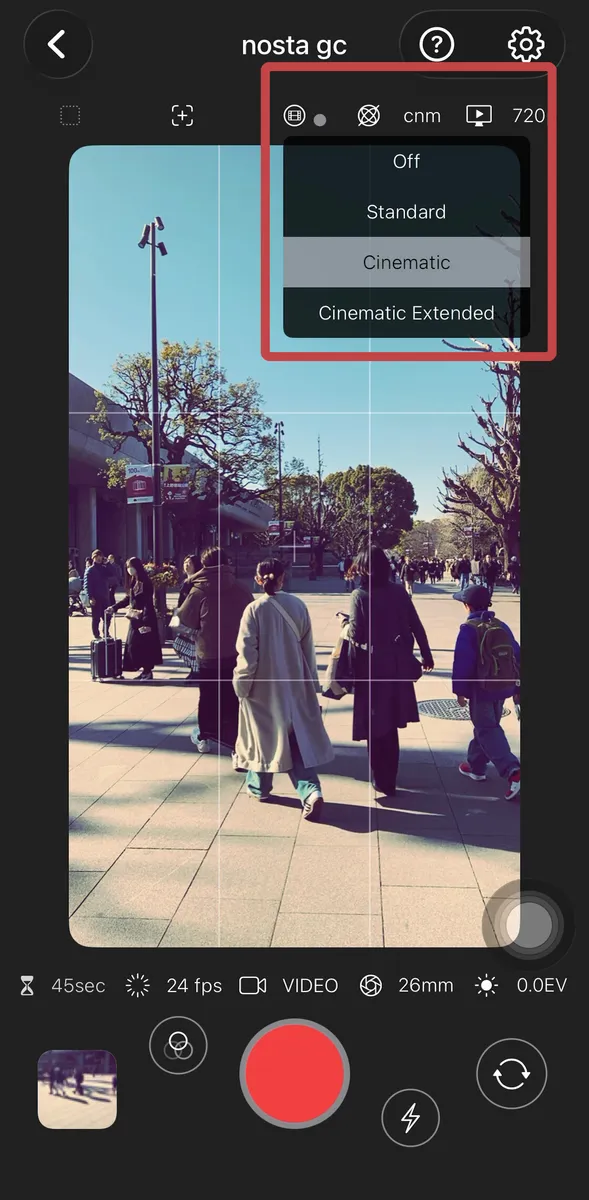
Stabilizasyon Seç
Video Formatı
- 4K: 3840x2160 - Ultra yüksek çözünürlüklü 4K kalitesi.
- 1080p: 1920x1080 HD - Standart HD. Büyük ekranlarda bile net görünür.
- 720p: 1280x720 HD - Daha küçük dosya boyutuyla iPhone için yeterli kalite.
- VGA: 640x480 - Retro videolar için mükemmel; eski dijital kameraların estetiğini yakalar.
- CIF: 352x288 - Nostaljik his; düşük FPS ayarlarıyla iyi uyum sağlar.
- Yüksek çözünürlüklü 4K'dan retro düşük çözünürlüklü kayıtlara kadar çeşitli formatlar arasından seçim yapın. Lütfen FPS ve Görüntü Sabitleme ayarlarıyla birleştirmeyi deneyin.
FPS Saniye Başına Kare
- 30 fps: Standart
- 25 fps: PAL (PAL bölgesi frekansları için)
- 24 fps: Sinema (Filmler için standart)
- 15 fps: Nostaljik (Eski video kamera stili)
- 12 fps: Klasik (Eski dijital kamera hissi)
- 6 fps: Vintage (Flip-book stili görüntü)
- Daha düşük fps, nostaljik ve retro video kaydına olanak tanır. Dosya boyutu fps ile değiştiğinden, hızlı video notları için düşük ayarlar da önerilir.
Stabilizasyon
- Kapalı: Video stabilizasyonu kapalı
- Standart: Standart
- Sinematik: Pürüzsüz video kaydedin. Görüş alanı biraz daralır. HD formatlarıyla kullanılabilir.
- Gelişmiş Sinematik: Aksiyon moduna benzer şekilde, hareket halindeyken bile pürüzsüz video kaydedin. Görüş alanı biraz daralır. HD formatlarıyla kullanılabilir.
- -
- * Bazı kombinasyonlar iPhone modelinize bağlı olarak kullanılamayabilir.
- Lütfen çeşitli video formatı ve FPS kombinasyonlarını deneyin.
Video Çekimi ve Önizleme
Umi'yi araç takımlarınızdan başlatın

Kayda başlamak için kırmızı düğmeye dokunun.
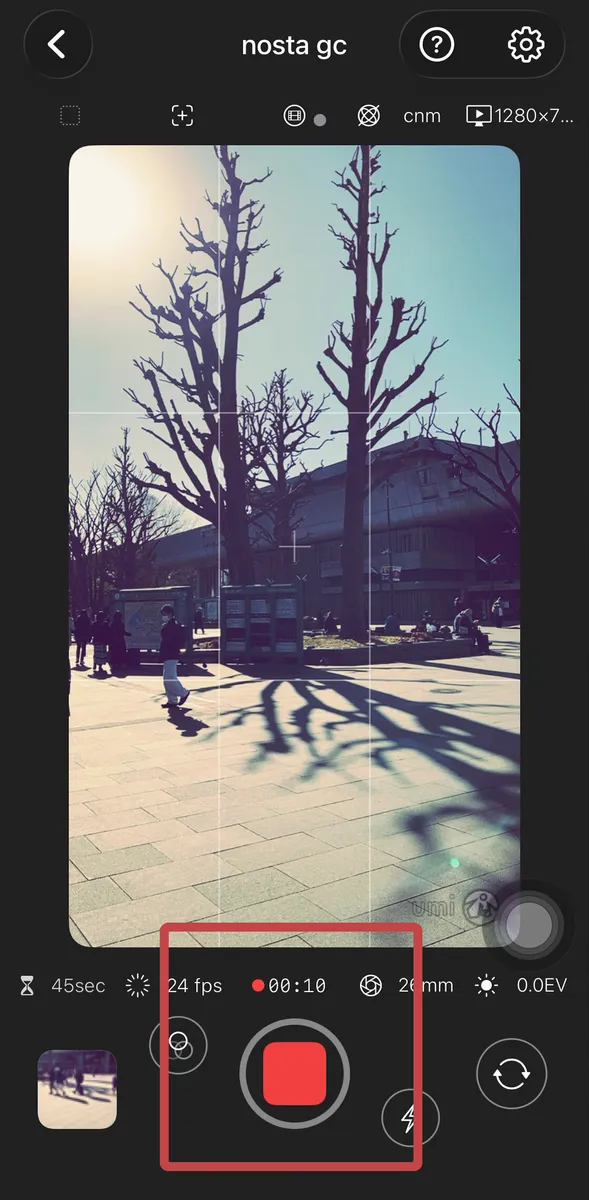
Çekim sırasında kayıt süresi gösterilir; durdurmak için kare düğmeyi kullanın.
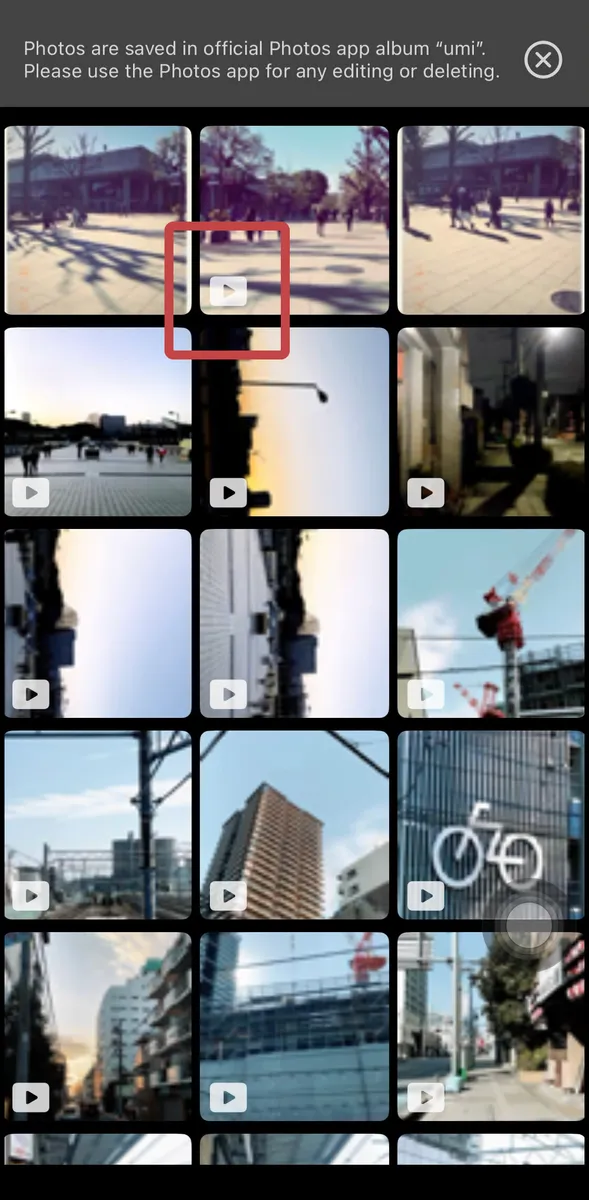
Önizlemeleri albümden kontrol edin; video dosyaları bir simge ile işaretlenmiştir.
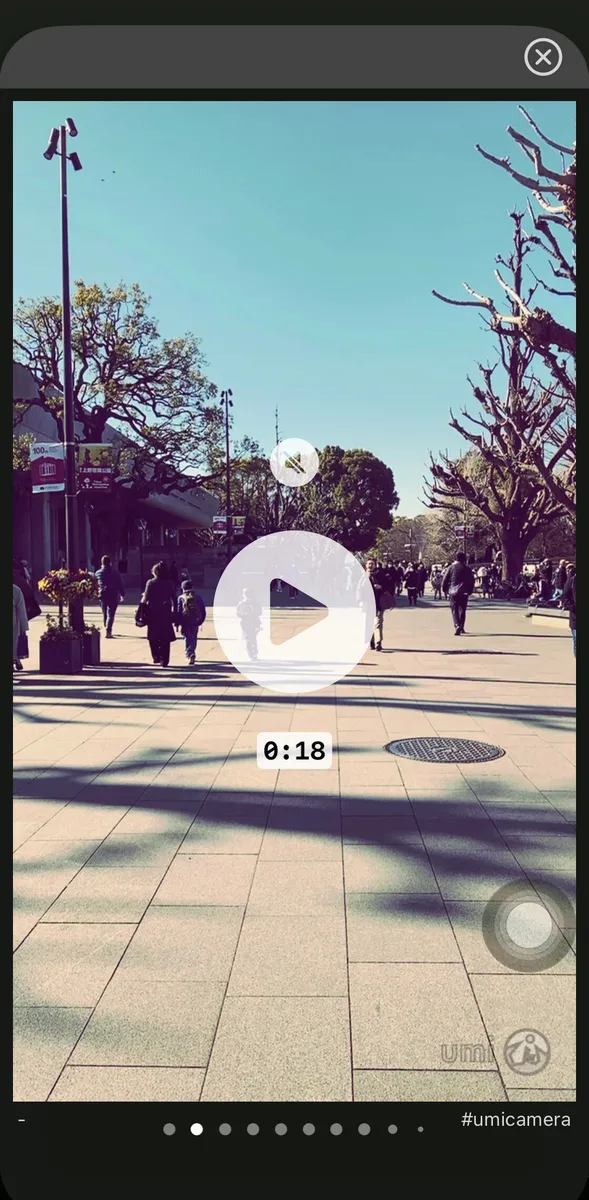
Oynatmak için oynat düğmesine dokunun. Önizlemeler varsayılan olarak sessizdir.
Video Çekimi ve Önizleme Nasıl Yapılır
- Kayda başlamak için kırmızı düğmeye dokunun.
- Çekim sırasında kayıt süresi görüntülenir; durdurmak için kare düğmeyi kullanın.
- Albümdeki önizlemeleri kontrol edin; video dosyaları bir simgeyle işaretlenmiştir.
- Oynatmak için oynat düğmesine dokunun. Önizlemeler varsayılan olarak sessizdir.