
พื้นฐานการถ่ายวิดีโอ
Date: 2026-02-19
พื้นฐานการถ่ายวิดีโอ
ภาพหน้าจอ | โหมด [VIDEO], เมนูวิดีโอ
![เลือก [VIDEO] จากเมนู [PHOTO] เพื่อเข้าสู่การถ่ายวิดีโอ](/images/how-to-use/video-shooting-essentials/video-shooting-menus-01.webp)
เลือก [VIDEO] จากเมนู [PHOTO] เพื่อเข้าสู่การถ่ายวิดีโอ

เลือกรูปแบบวิดีโอ: Video Preset
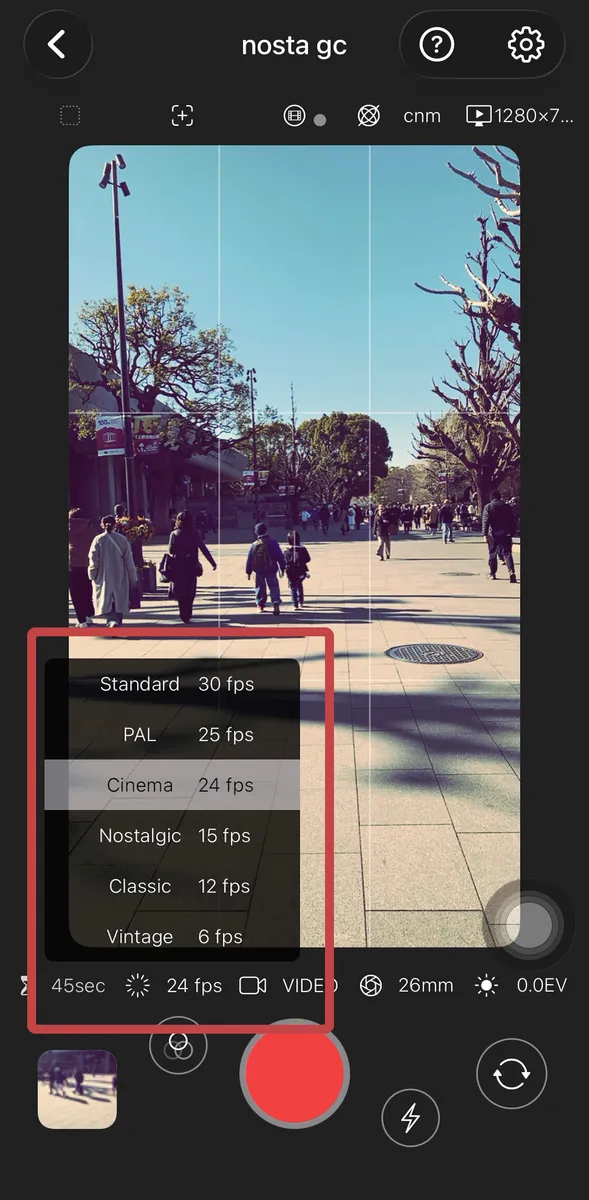
เลือก FPS
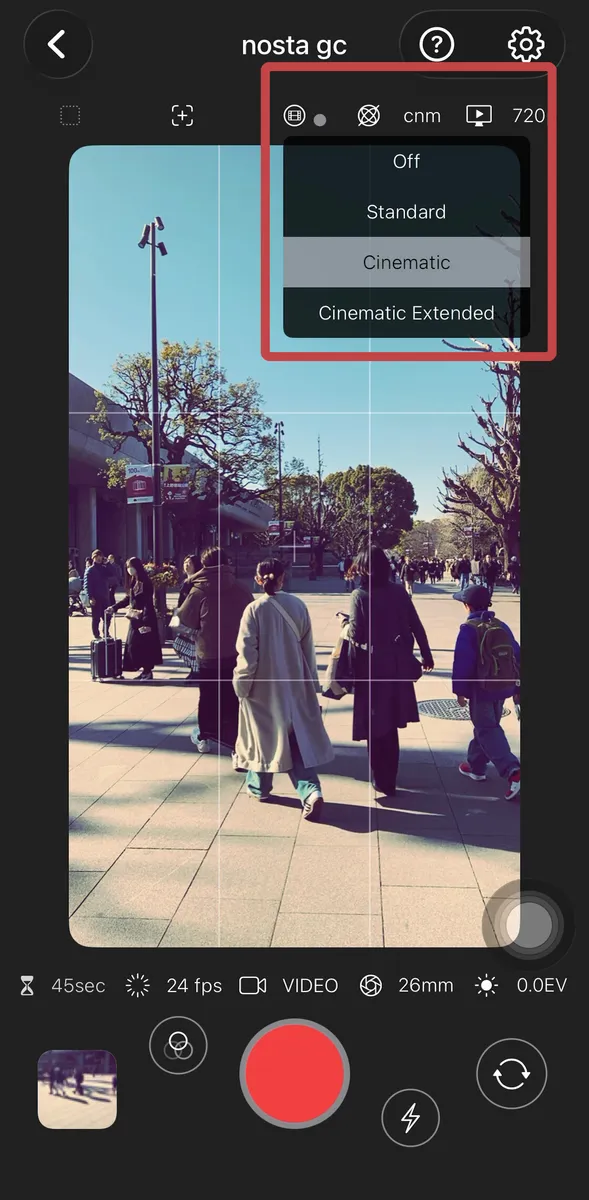
เลือกการป้องกันภาพสั่นไหว
รูปแบบวิดีโอ
- 4K: 3840x2160 - ความละเอียดสูงพิเศษ 4K
- 1080p: 1920x1080 HD - HD มาตรฐาน คมชัดแม้บนหน้าจอขนาดใหญ่
- 720p: 1280x720 HD - คุณภาพเพียงพอสำหรับ iPhone พร้อมขนาดไฟล์ที่เล็กลง
- VGA: 640x480 - เหมาะสำหรับวิดีโอเรโทร ให้ความรู้สึกเหมือนกล้องดิจิทัลคอมแพครุ่นเก่า
- CIF: 352x288 - สไตล์วินเทจ เข้ากันได้ดีกับการตั้งค่า FPS ต่ำ
- เลือกได้หลากหลายรูปแบบ ตั้งแต่ 4K ความละเอียดสูงไปจนถึงการบันทึกแบบเรโทรความละเอียดต่ำ โปรดลองใช้ร่วมกับการตั้งค่า FPS และการป้องกันภาพสั่นไหว
FPS เฟรมต่อวินาที
- 30 fps: มาตรฐาน
- 25 fps: PAL (สำหรับความถี่ในภูมิภาค PAL)
- 24 fps: Cinema (มาตรฐานสำหรับภาพยนตร์)
- 15 fps: Nostalgic (สไตล์กล้องวิดีโอเก่า)
- 12 fps: Classic (ความรู้สึกเหมือนกล้องดิจิทัลคอมแพครุ่นเก่า)
- 6 fps: Vintage (สไตล์สมุดภาพพลิก)
- FPS ที่ต่ำลงช่วยให้บันทึกวิดีโอเรโทรที่น่าคิดถึง เนื่องจากขนาดไฟล์จะเปลี่ยนตาม FPS การตั้งค่าต่ำจึงแนะนำสำหรับการจดบันทึกวิดีโอสั้นๆ
การป้องกันภาพสั่นไหว
- ปิด: ปิดการป้องกันภาพสั่นไหว
- มาตรฐาน: มาตรฐาน
- Cinematic: บันทึกวิดีโอที่ลื่นไหล มุมมองภาพจะแคบลงเล็กน้อย ใช้ได้กับรูปแบบ HD
- Cinematic Extended: บันทึกวิดีโอที่ลื่นไหลแม้มีการเคลื่อนไหว คล้ายกับโหมดแอ็คชั่น มุมมองภาพจะแคบลงเล็กน้อย ใช้ได้กับรูปแบบ HD
- -
- * บางการผสมผสานอาจไม่สามารถใช้ได้ขึ้นอยู่กับรุ่น iPhone ของคุณ
- โปรดลองผสมผสานรูปแบบวิดีโอและ FPS ในแบบต่างๆ
การถ่ายวิดีโอและตัวอย่าง
เปิด umi จากวิดเจ็ตของคุณ

แตะปุ่มสีแดงเพื่อเริ่มบันทึก
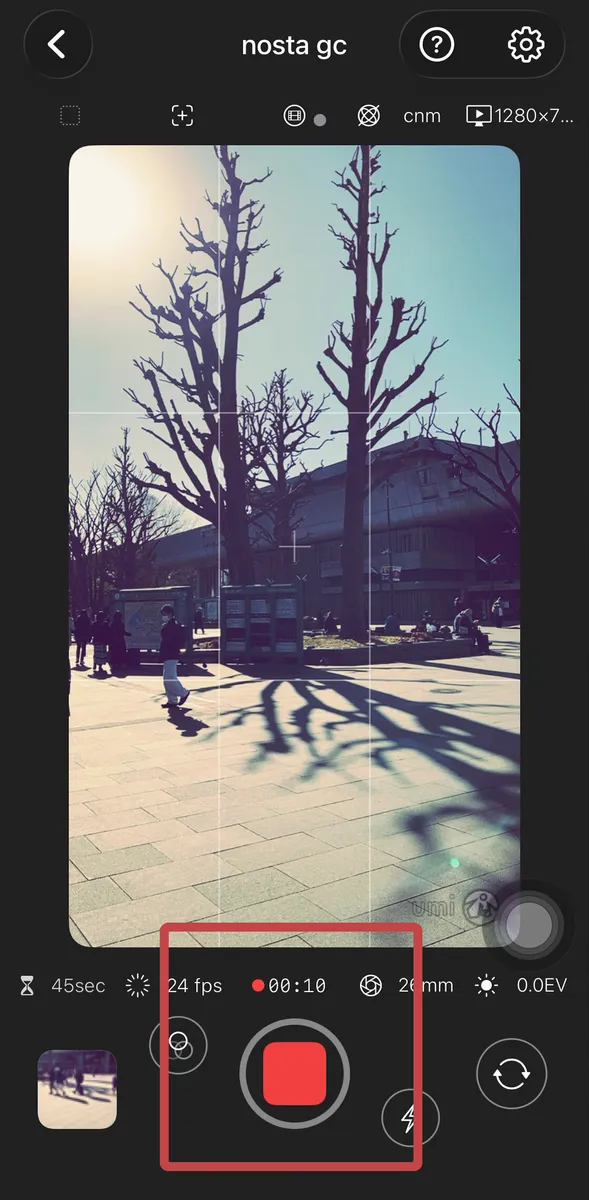
เวลาบันทึกจะแสดงขณะถ่ายทำ ใช้ปุ่มสี่เหลี่ยมเพื่อหยุด
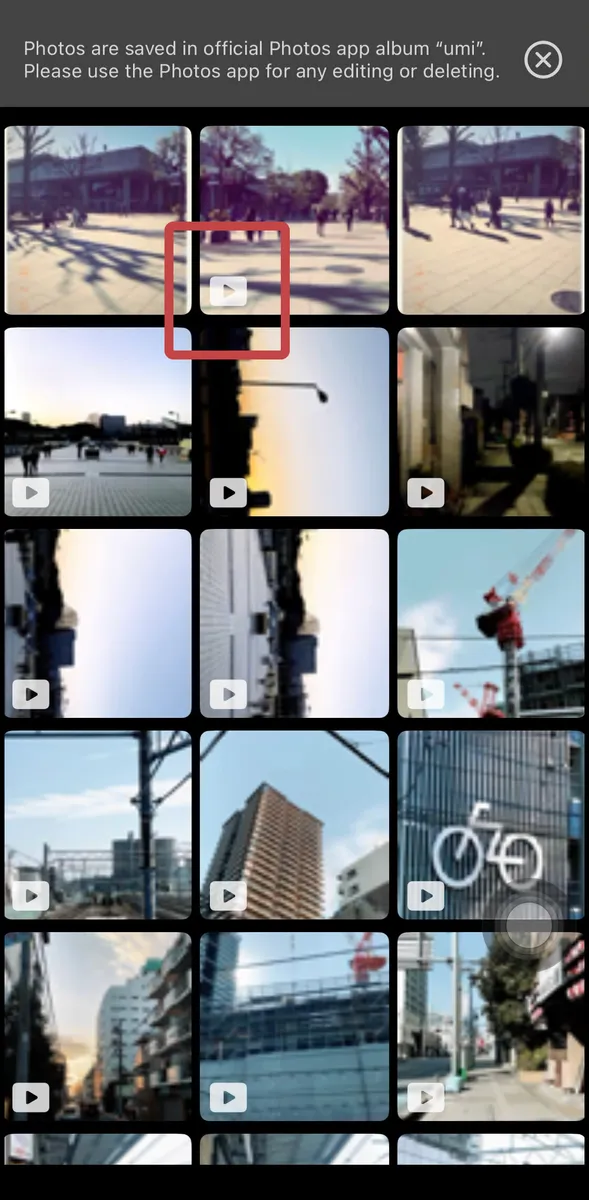
ตรวจสอบตัวอย่างในอัลบั้ม ไฟล์วิดีโอจะมีไอคอนกำกับไว้
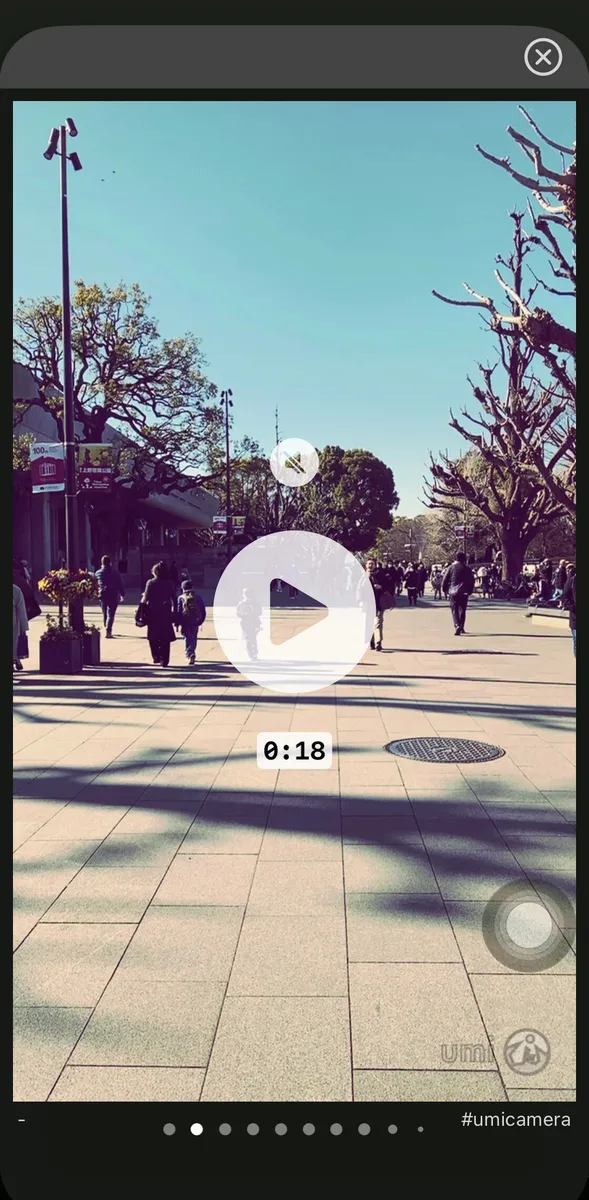
แตะปุ่มเล่นเพื่อเริ่มเล่น ตัวอย่างจะถูกปิดเสียงไว้เป็นค่าเริ่มต้น
วิธีการถ่ายวิดีโอและดูตัวอย่าง
- แตะปุ่มสีแดงเพื่อเริ่มบันทึก
- เวลาบันทึกจะแสดงระหว่างถ่ายทำ ใช้ปุ่มสี่เหลี่ยมเพื่อหยุด
- ตรวจสอบตัวอย่างในอัลบั้ม ไฟล์วิดีโอจะมีไอคอนแสดงอยู่
- แตะปุ่มเล่นเพื่อดู ตัวอย่างจะไม่มีเสียงตามค่าเริ่มต้น