
Основы видеосъемки
Date: 2026-02-19
основы видеосъемки
скриншоты | режим [VIDEO], меню видео
![Выберите [VIDEO] в меню [PHOTO] для перехода к видеосъемке](/images/how-to-use/video-shooting-essentials/video-shooting-menus-01.webp)
Выберите [VIDEO] в меню [PHOTO] для перехода к видеосъемке

Выбор формата видео: Video Preset
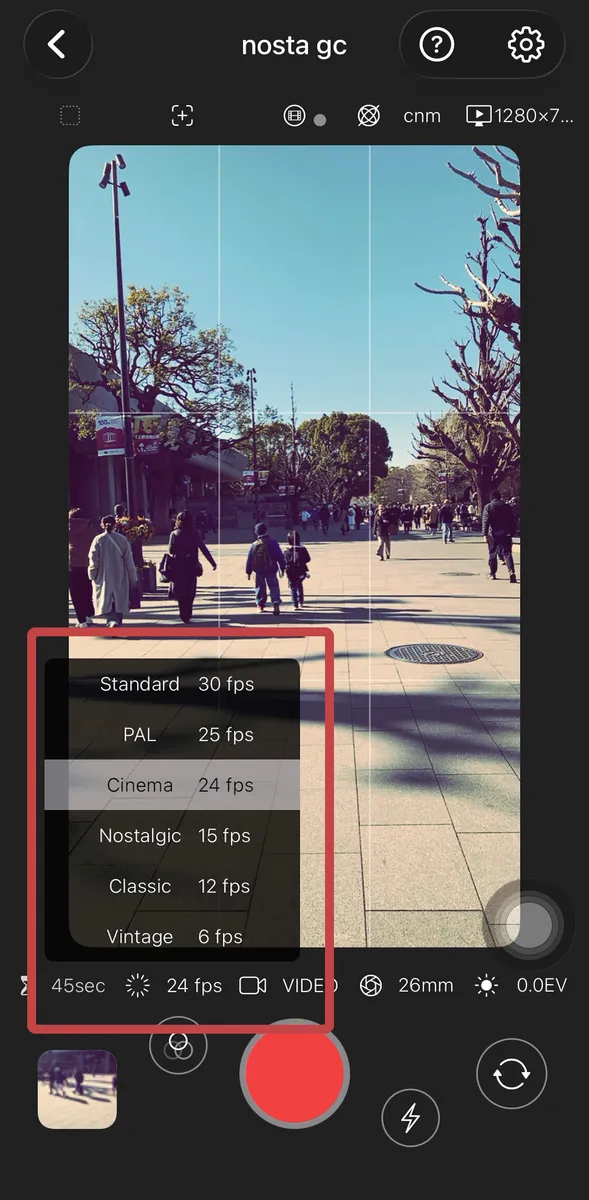
Выбор FPS
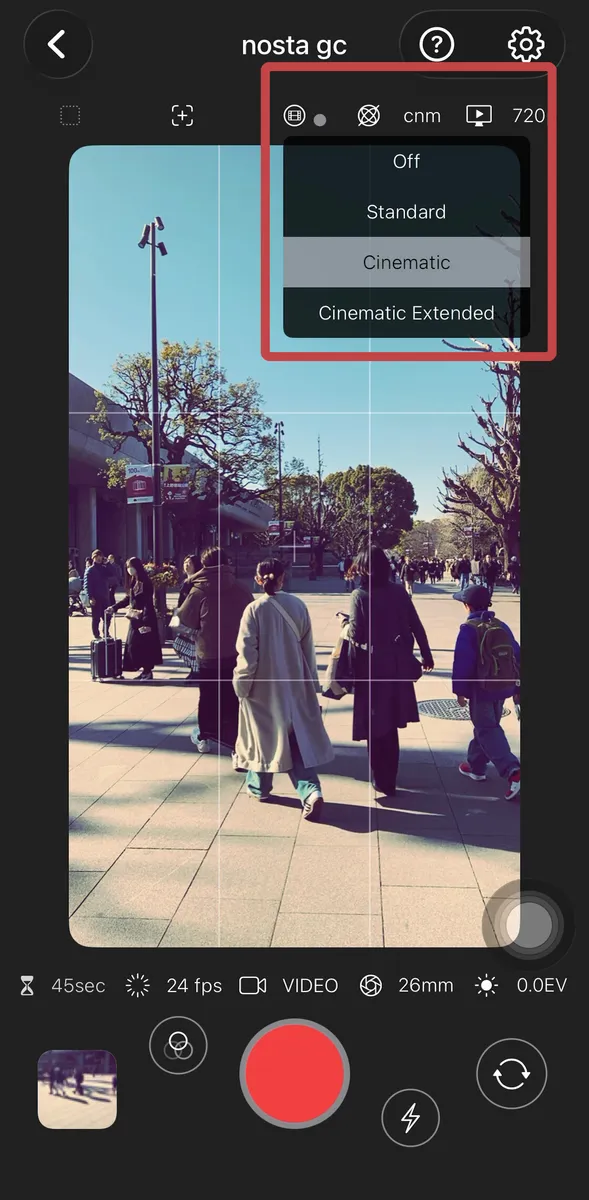
Выбор стабилизации
Формат видео
- 4K: 3840x2160 - 4K ультра-высокое разрешение.
- 1080p: 1920x1080 HD - Стандартное HD. Выглядит четко даже на больших экранах.
- 720p: 1280x720 HD - Достаточное качество для iPhone при меньшем размере файла.
- VGA: 640x480 - Идеально для ретро-видео; передает эстетику старых цифровых камер.
- CIF: 352x288 - Винтажный вид; хорошо сочетается с низким FPS.
- Выбирайте из множества форматов: от 4K до ретро-записи с низким разрешением. Попробуйте сочетать с настройками FPS и стабилизации.
FPS Кадров в секунду
- 30 fps: Стандарт
- 25 fps: PAL (Для частот регионов PAL)
- 24 fps: Кино (Стандарт для фильмов)
- 15 fps: Ностальгия (Стиль старой видеокамеры)
- 12 fps: Классика (Стиль ранних цифровых камер)
- 6 fps: Винтаж (Стиль флипбука)
- Низкий FPS позволяет создавать ностальгические ретро-видео. Поскольку размер файла меняется в зависимости от FPS, низкие настройки также рекомендуются для быстрых видеозаметок.
Стабилизация
- Выкл: Стабилизация видео отключена
- Стандарт: Стандартная
- Кинематографическая: Плавная видеозапись. Угол обзора немного сужается. Доступно в HD форматах.
- Расширенная кинематографическая: Плавная запись даже в движении (аналог экшн-режима). Угол обзора немного сужается. Доступно в HD форматах.
- -
- * Некоторые комбинации могут быть недоступны в зависимости от модели вашего iPhone.
- Попробуйте различные комбинации видеоформатов и FPS.
Съемка и просмотр
Запускайте umi из ваших виджетов

Нажмите красную кнопку, чтобы начать запись.
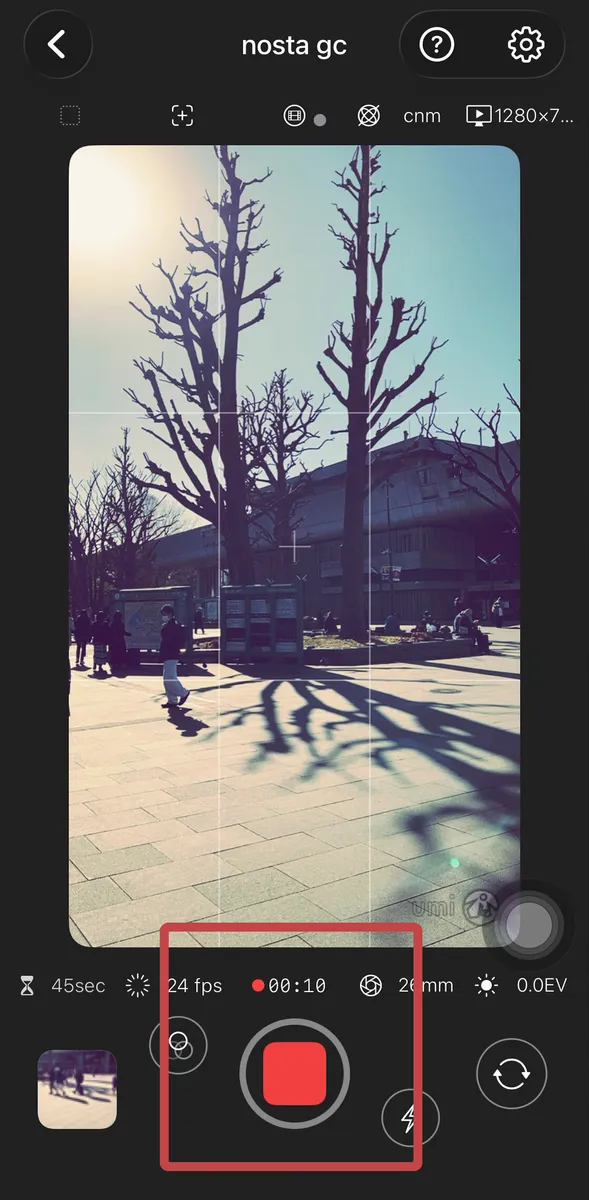
Время записи отображается во время съемки; используйте квадратную кнопку для остановки.
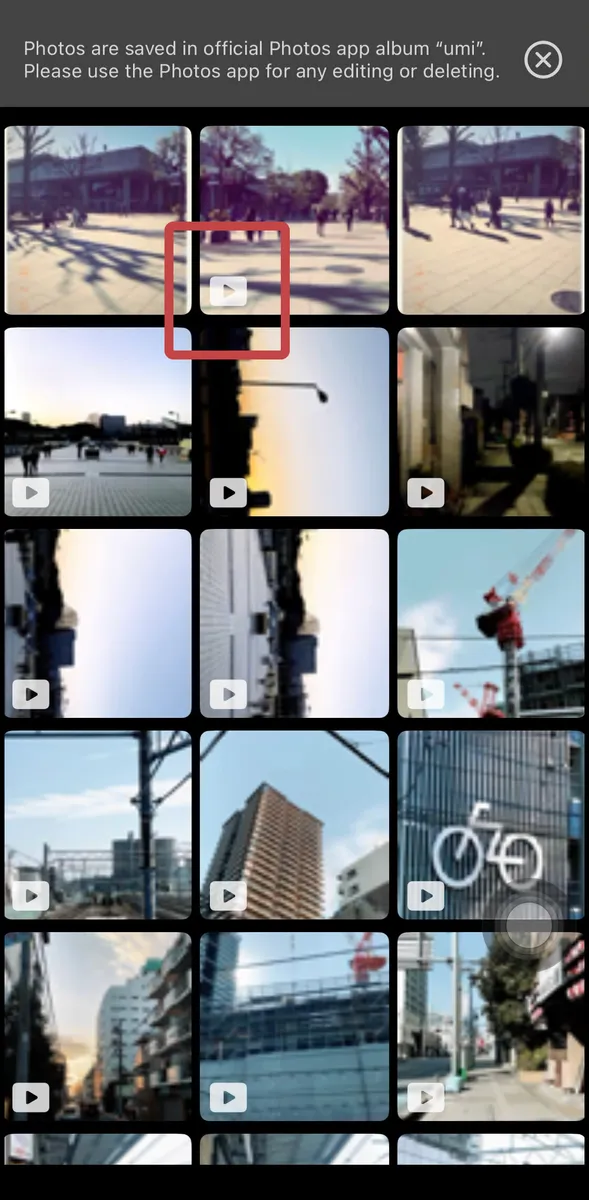
Проверяйте превью в альбоме; видеофайлы отмечены значком.
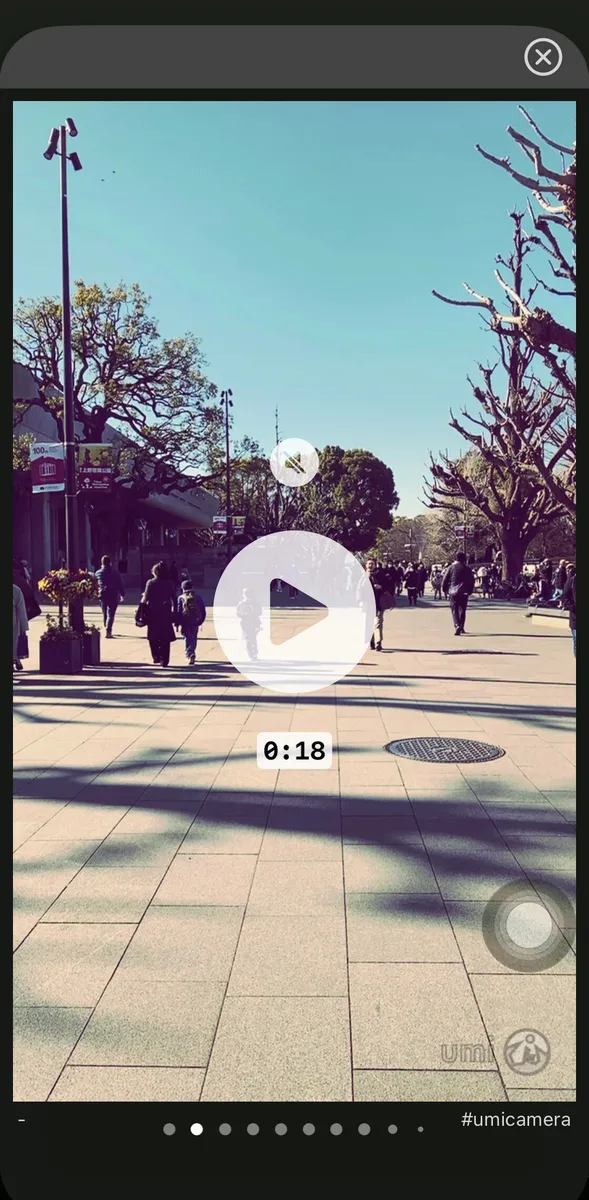
Нажмите кнопку воспроизведения для начала. Превью по умолчанию без звука.
Как снимать и просматривать видео
- Нажмите красную кнопку, чтобы начать запись.
- Время записи отображается во время съемки; используйте квадратную кнопку для остановки.
- Проверяйте превью в альбоме; видеофайлы отмечены значком.
- Нажмите кнопку воспроизведения. Превью по умолчанию без звука.