
Fundamentos da Filmagem
Date: 2026-02-19
fundamentos da filmagem
capturas de tela | modo [VIDEO], menus de vídeo
![Selecione [VIDEO] no menu [PHOTO] para filmagem](/images/how-to-use/video-shooting-essentials/video-shooting-menus-01.webp)
Selecione [VIDEO] no menu [PHOTO] para filmagem

Selecionar Formato: Ajuste de Vídeo
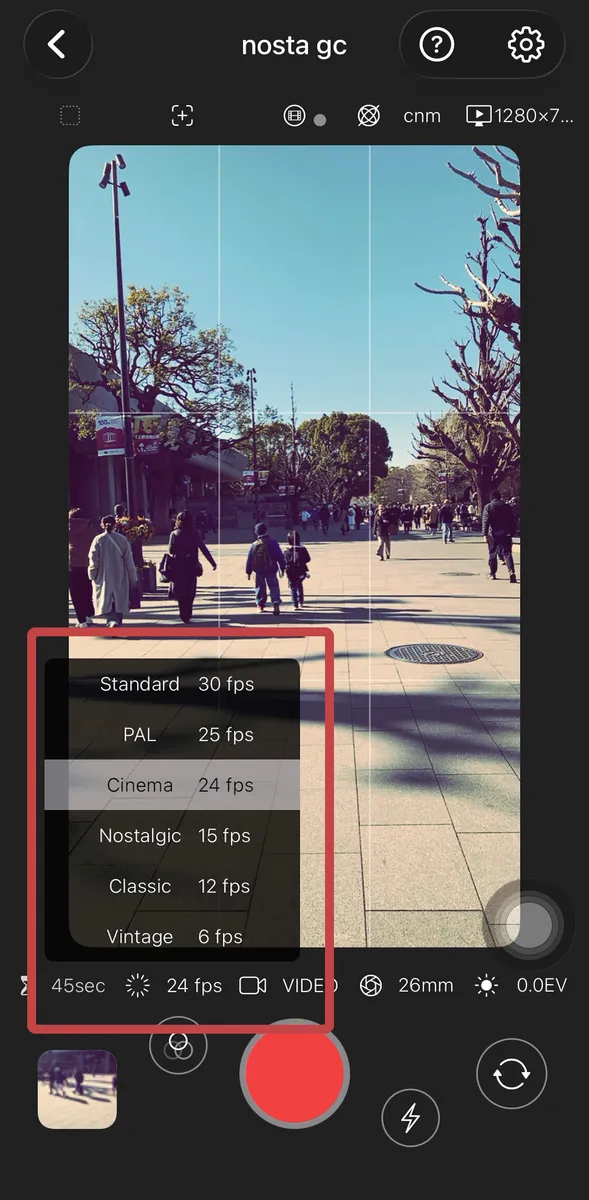
Selecionar FPS
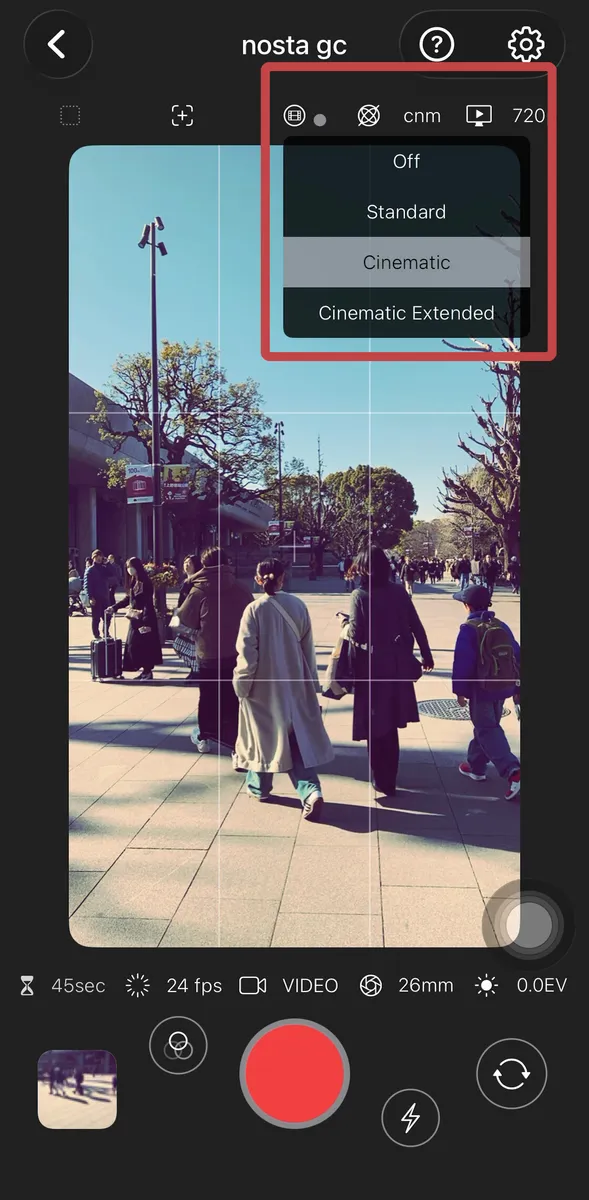
Selecionar Estabilização
Formato de Vídeo
- 4K: 3840x2160 - Qualidade 4K de ultra-alta definição.
- 1080p: 1920x1080 HD - HD padrão. Nítido mesmo em telas grandes.
- 720p: 1280x720 HD - Qualidade suficiente para iPhone com arquivos menores.
- VGA: 640x480 - Perfeito para vídeos retro; captura a estética de antigas câmeras digitais.
- CIF: 352x288 - Estilo vintage; combina bem com baixos FPS.
- Escolha entre diversos formatos, desde 4K de alta resolução até gravações retro de baixa resolução. Tente combinar com os ajustes de FPS e Estabilização.
FPS Quadros Por Segundo
- 30 fps: Padrão
- 25 fps: PAL (Para frequências de regiões PAL)
- 24 fps: Cinema (Padrão para filmes)
- 15 fps: Nostálgico (Estilo filmadora antiga)
- 12 fps: Clássico (Estilo câmera digital antiga)
- 6 fps: Vintage (Estilo folioscópio)
- FPS mais baixos permitem gravações retro nostálgicas. Como o tamanho do arquivo muda com o FPS, ajustes baixos também são recomendados para notas de vídeo rápidas.
Estabilização
- Desativado: Estabilização de vídeo desligada
- Padrão: Padrão
- Cinematográfico: Grava vídeos suaves. O campo de visão fica levemente mais estreito. Disponível em formatos HD.
- Cinematográfico Estendido: Grava vídeos suaves mesmo com movimento, similar ao modo ação. O campo de visão fica levemente mais estreito. Disponível em formatos HD.
- -
- * Algumas combinações podem não estar disponíveis dependendo do modelo do seu iPhone.
- Tente várias combinações de formatos de vídeo e FPS.
Filmagem & Pré-visualização
Inicie o umi a partir dos seus widgets

Toque no botão vermelho para iniciar a gravação.
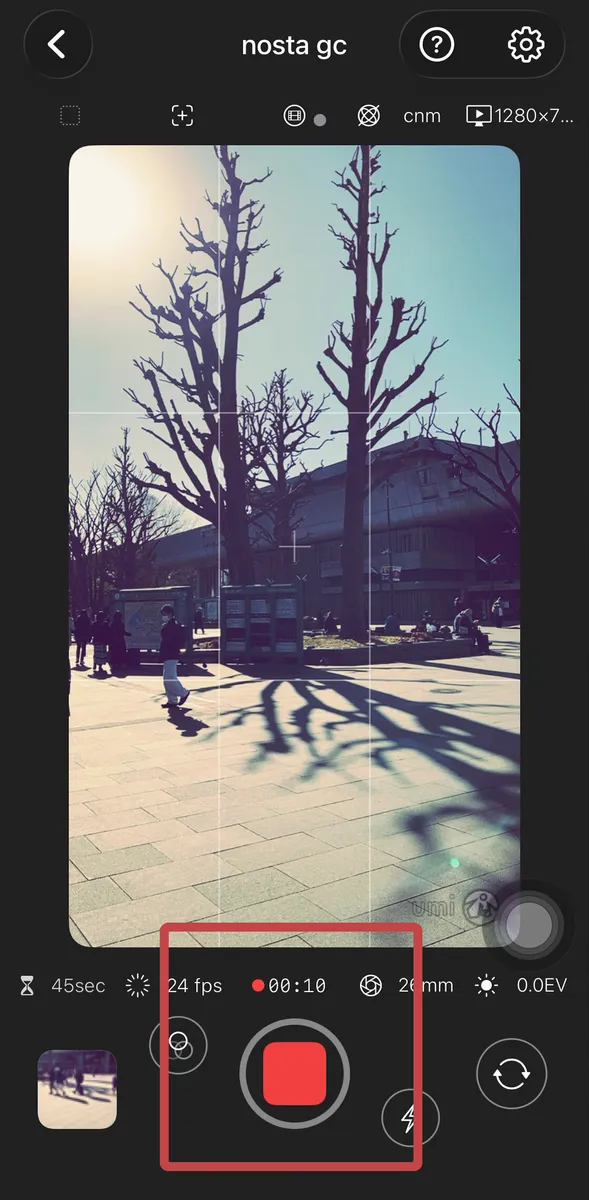
O tempo de gravação é exibido durante a captura; use o botão quadrado para parar.
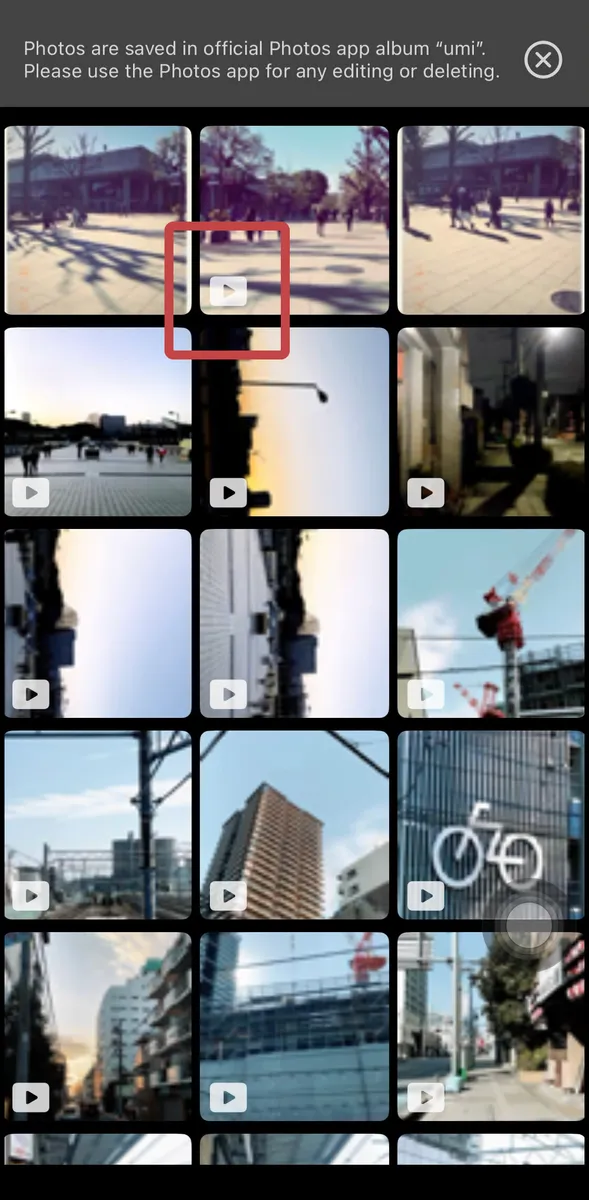
Verifique as pré-visualizações no álbum; os vídeos têm um ícone.
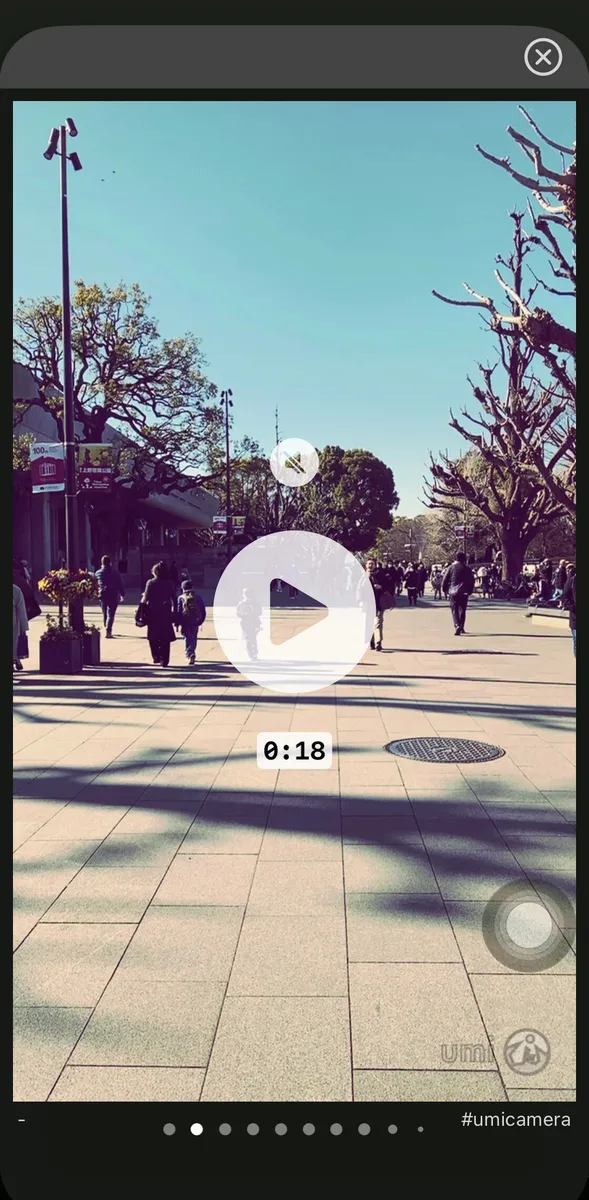
Toque no botão de reprodução para iniciar. As pré-visualizações estão mudas por padrão.
Como Filmar e Pré-visualizar
- Toque no botão vermelho para iniciar a gravação.
- O tempo de gravação é exibido durante a captura; use o botão quadrado para parar.
- Confira as prévias no álbum; arquivos de vídeo são marcados com um ícone.
- Toque no play para reproduzir. As prévias ficam mudas por padrão.