
비디오 촬영 필수 가이드
Date: 2026-02-19
비디오 촬영 필수 가이드
스크린샷 | [VIDEO] 모드, 비디오 메뉴
![[PHOTO] 메뉴에서 [VIDEO]를 선택하여 비디오 촬영으로 전환](/images/how-to-use/video-shooting-essentials/video-shooting-menus-01.webp)
[PHOTO] 메뉴에서 [VIDEO]를 선택하여 비디오 촬영으로 전환

비디오 형식 선택: 비디오 프리셋
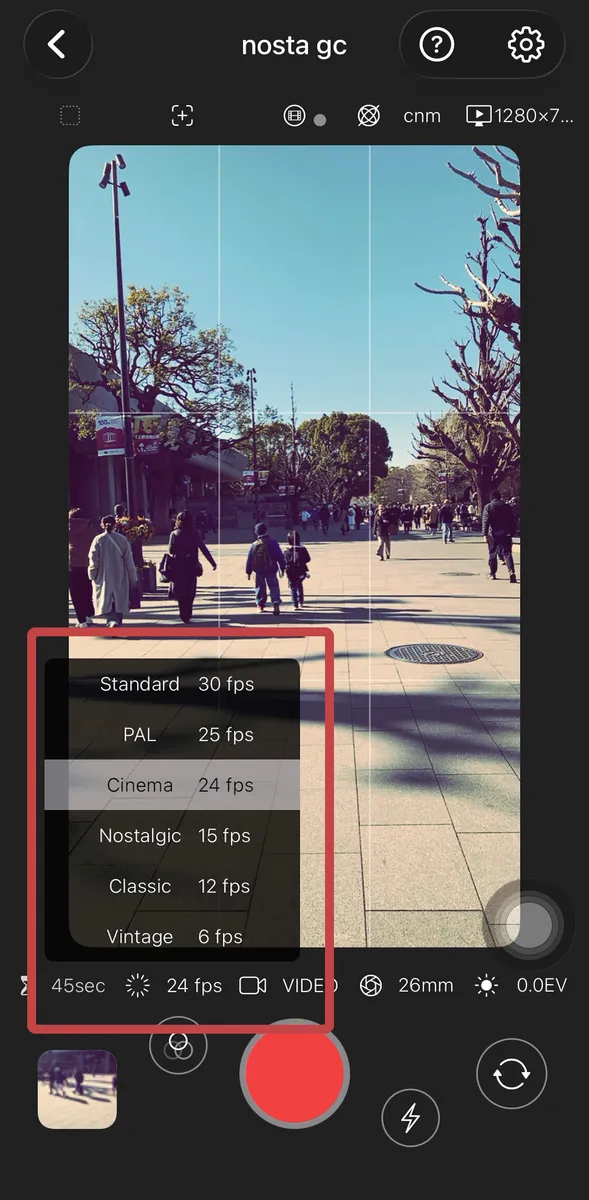
FPS 선택
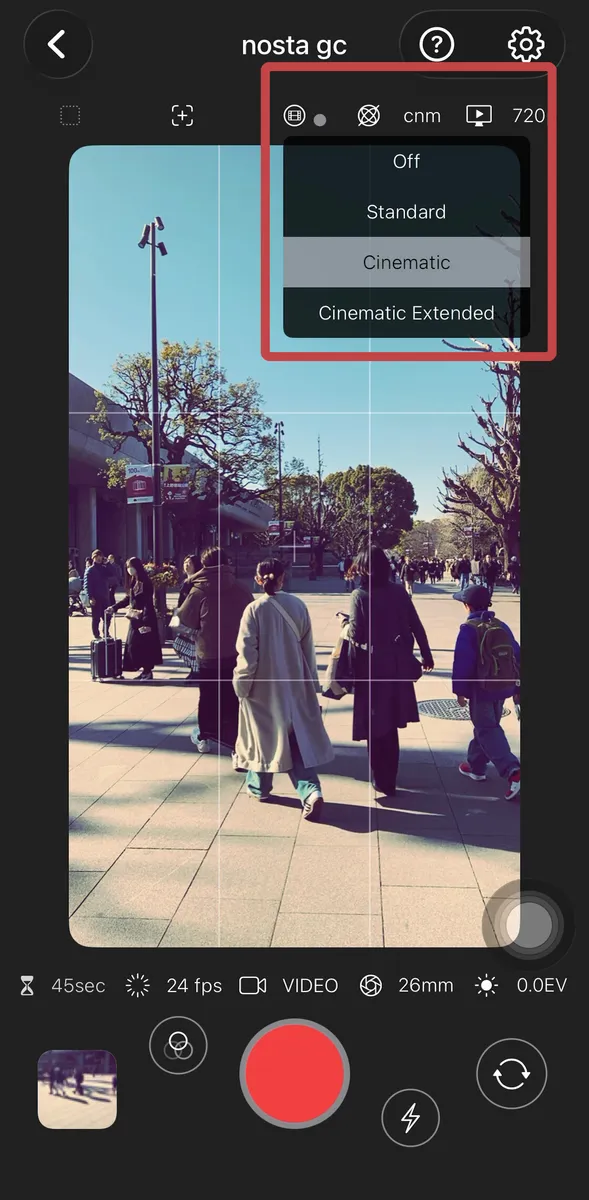
손떨림 보정 선택
비디오 형식
- 4K: 3840x2160 - 4K 초고화질.
- 1080p: 1920x1080 HD - 표준 HD. 큰 화면에서도 선명하게 보입니다.
- 720p: 1280x720 HD - iPhone에서 감상하기에 충분한 화질과 작은 파일 크기.
- VGA: 640x480 - 레트로 비디오에 최적; 올드 디카의 감성을 담았습니다.
- CIF: 352x288 - 빈티지 느낌; 낮은 FPS 설정과 잘 어울립니다.
- 고해상도 4K부터 레트로 저해상도 녹화까지 다양한 형식을 선택할 수 있습니다. FPS 및 손떨림 보정 설정과 함께 조합해 보세요.
FPS 초당 프레임 수
- 30 fps: 표준
- 25 fps: PAL (PAL 지역 주파수용)
- 24 fps: 시네마 (영화 표준)
- 15 fps: 노스탤직 (오래된 비디오 카메라 스타일)
- 12 fps: 클래식 (초기 디지털 카메라 느낌)
- 6 fps: 빈티지 (플립북 스타일 영상)
- 낮은 FPS를 선택하면 노스탤직한 레트로 비디오를 촬영할 수 있습니다. FPS에 따라 파일 크기가 달라지므로 빠른 비디오 메모용으로도 낮은 설정을 추천합니다.
손떨림 보정
- 끔: 비디오 손떨림 보정 비활성화
- 표준: 표준 보정
- 시네마틱: 부드러운 비디오를 녹화합니다. 화각이 약간 좁아집니다. HD 형식에서 사용 가능합니다.
- 시네마틱 확장: 액션 모드와 유사하게 움직임 중에도 부드러운 비디오를 녹화합니다. 화각이 약간 좁아집니다. HD 형식에서 사용 가능합니다.
- -
- * iPhone 모델에 따라 일부 조합을 사용하지 못할 수 있습니다.
- 다양한 비디오 형식과 FPS 조합을 시도해 보세요.
비디오 촬영 및 미리보기
위젯에서 umi 실행

빨간색 버튼을 눌러 녹화를 시작하세요.
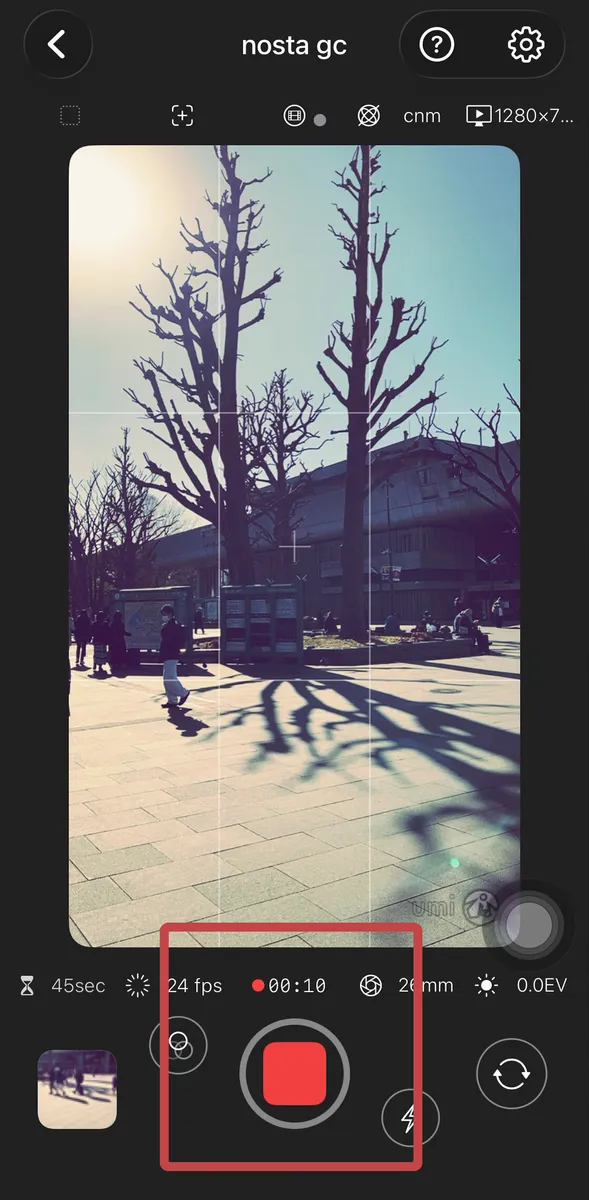
녹화 중에는 촬영 시간이 표시됩니다. 정지하려면 정사각형 버튼을 사용하세요.
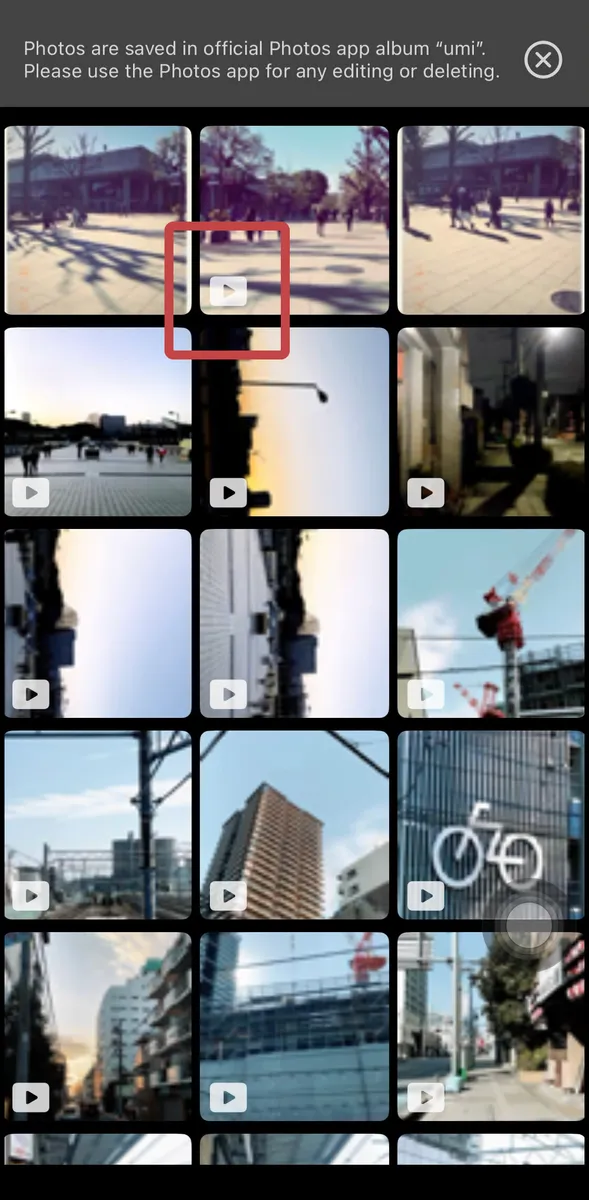
앨범에서 미리보기를 확인하세요. 비디오 파일은 아이콘으로 표시됩니다.
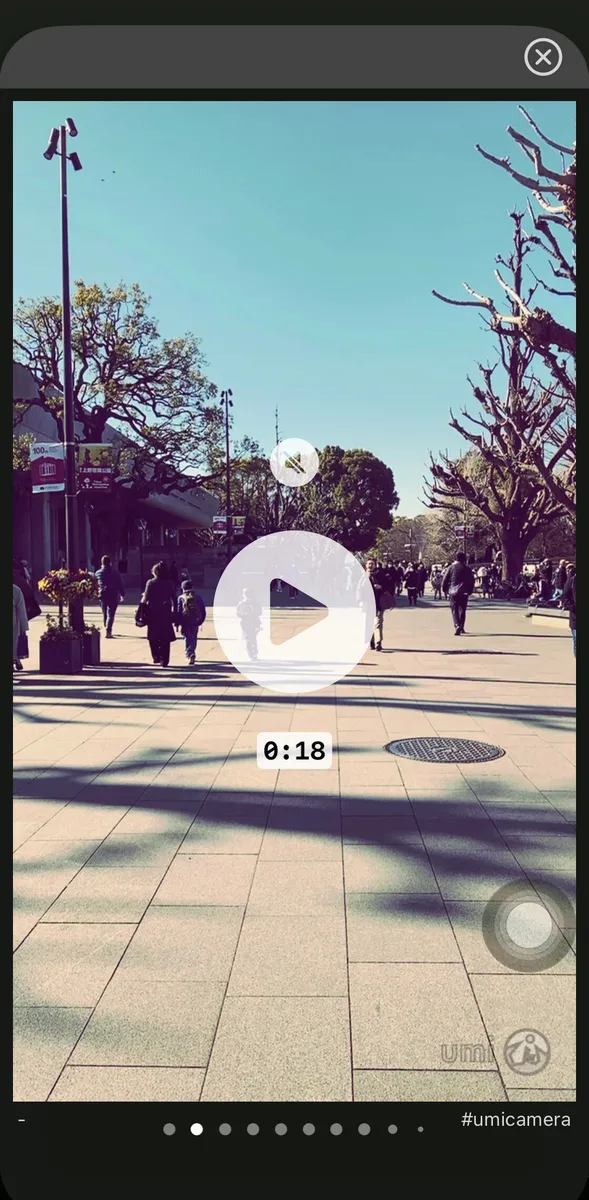
재생 버튼을 누르면 재생이 시작됩니다. 미리보기는 기본적으로 음소거되어 있습니다.
비디오 촬영 및 미리보기 방법
- 빨간색 버튼을 눌러 녹화를 시작합니다.
- 녹화 중에는 시간이 표시됩니다. 정지하려면 정사각형 버튼을 사용합니다.
- 앨범에서 미리보기를 확인하세요. 비디오 파일은 아이콘으로 표시됩니다.
- 재생 버튼을 눌러 재생합니다. 미리보기는 기본적으로 음소거됩니다.