
動画撮影の基本
Date: 2026-02-19
動画撮影の基本
スクリーンショット | [VIDEO] モード、ビデオメニュー
![[PHOTO]メニューから[VIDEO]を選択して動画撮影モードへ](/images/how-to-use/video-shooting-essentials/video-shooting-menus-01.webp)
[PHOTO]メニューから[VIDEO]を選択して動画撮影モードへ

ビデオフォーマットを選択: ビデオプリセット
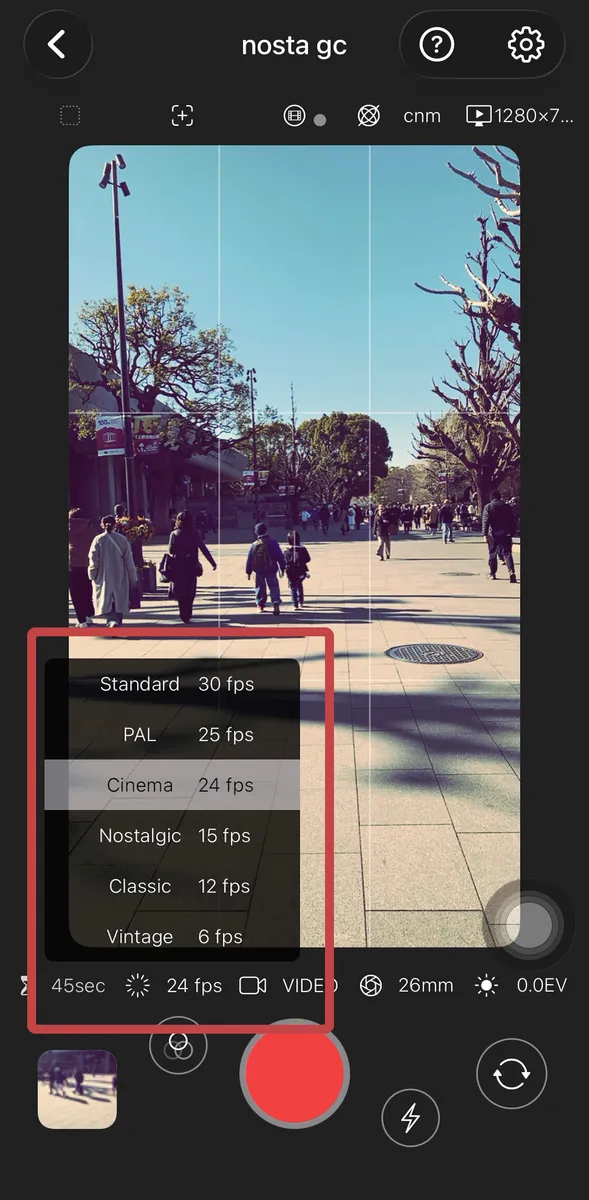
FPS(フレームレート)を選択
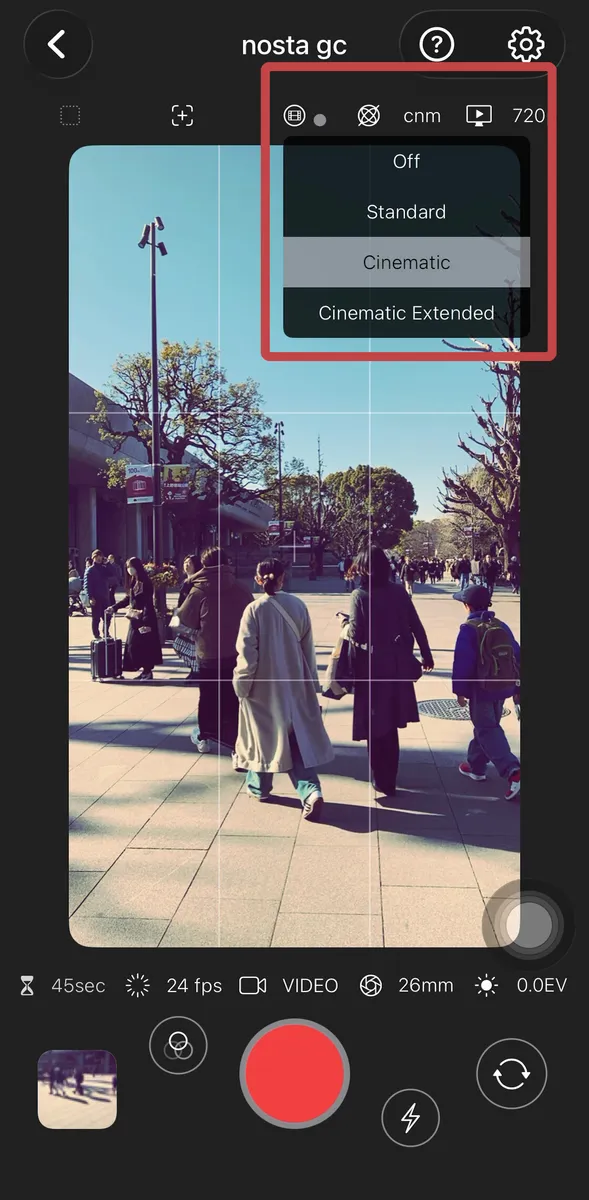
手ぶれ補正を選択
ビデオフォーマット
- 4K: 3840x2160 4K高画質
- 1080p: 1920x1080 HD - 標準HD 大画面でも綺麗に見ることができます
- 720p: 1280x720 HD - iPhoneで見るには十分な画質ながらサイズを抑えられます
- VGA: 640x480 - レトロ動画撮影に最適、オールドコンデジの風合い
- CIF: 352x288 - ビンテージ、低FPSと合わせて
- 高解像度の4Kからレトロな低解像度まで、多彩なフォーマットから選択できます。FPSや手ぶれ補正の設定と組み合わせてお試しください。
FPS (フレーム毎のフレーム数)
- 30 fps: 標準的
- 25 fps: PAL(PAL地域の電源周波数向け)
- 24 fps: シネマ(映画の標準設定)
- 15 fps: ノスタルジック(古いビデオカメラ風)
- 12 fps: クラシック(初期のデジタルカメラ風)
- 6 fps: ヴィンテージ(パラパラ漫画のような動き)
- 低いFPSを選択することで、ノスタルジックなレトロ動画が撮影できます。FPSに応じてファイルサイズも変わるため、簡単なビデオメモにも最適です。
手ぶれ補正
- オフ: 手ぶれ補正なし
- 標準: 標準的な補正
- シネマティック: 滑らかな動画を記録します。画角はわずかに狭くなります(HDフォーマットで利用可能)。
- シネマティック拡張: 動きながらでもアクションモードのように滑らかに記録します。画角はわずかに狭くなります(HDフォーマットで利用可能)。
- -
- * iPhoneのモデルにより、利用できない組み合わせがあります。
- ビデオフォーマットとFPSの様々な組み合わせをぜひお試しください。
撮影とプレビュー
ウィジェットからumiを起動

赤い撮影ボタンより撮影開始
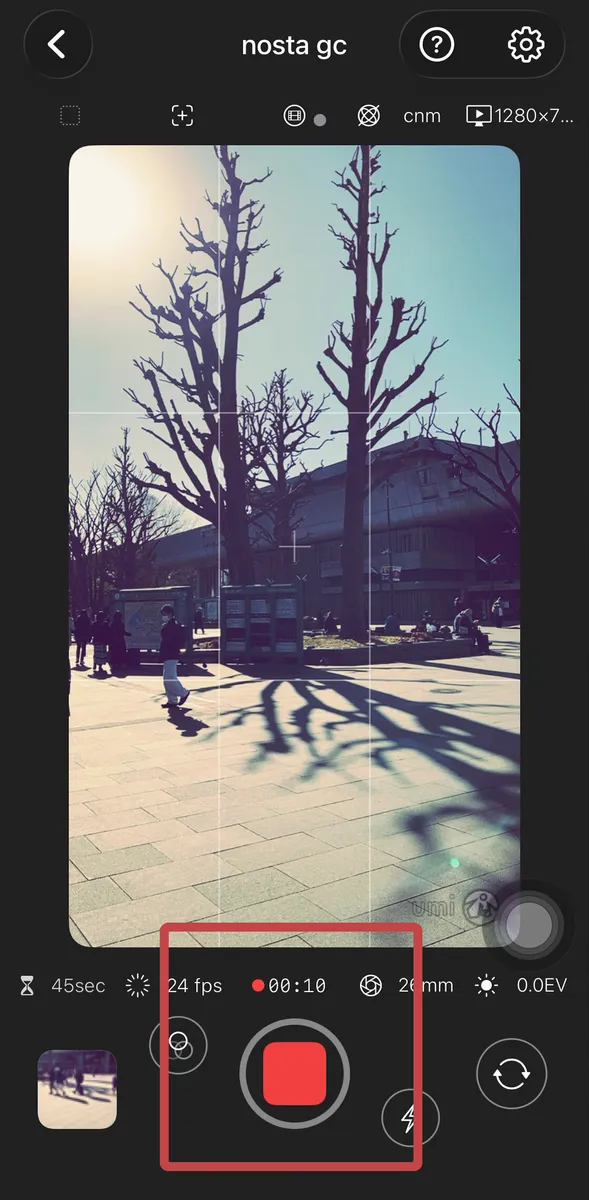
撮影中は撮影時間が表示され停止ボタンは四角ボタンです
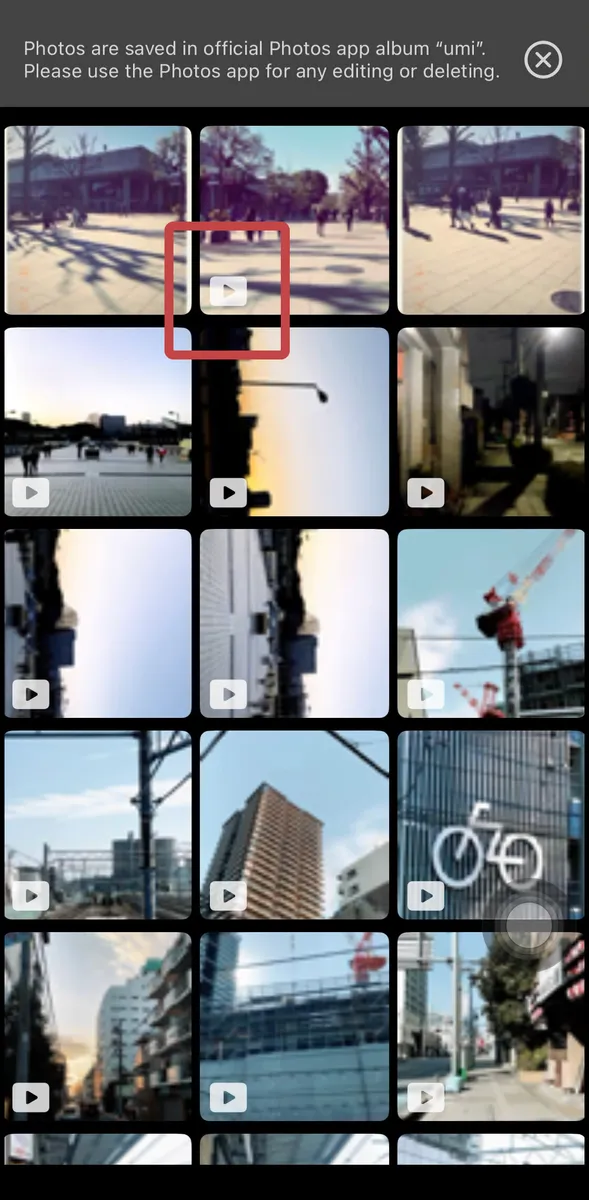
プレビューはアルバムより動画にはアイコンがあります
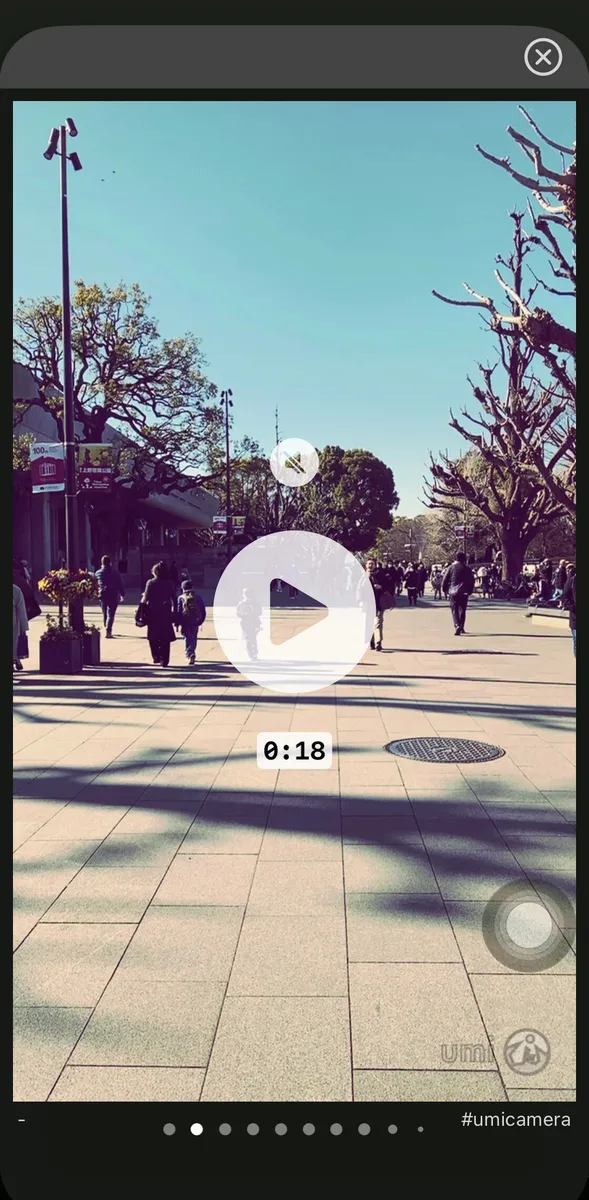
再生ボタンを押すと再生されます。プレビューは音声ミュートされています
撮影とプレビューの方法
- 赤い撮影ボタンをタップして録画を開始します。
- 録画中は撮影時間が表示されます。停止するには四角いボタンを使用します。
- アルバムからプレビューを確認できます。動画ファイルにはアイコンが付いています。
- 再生ボタンをタップして再生します。プレビューはデフォルトでミュートされています。