
フィルムカメラスタイルの日付スタンプ:縦写真・横写真に最適な配置設定
Date: 2025-12-29
日付スタンプの設定
スクリーンショット | portrait ( 縦撮影 ) と landscape ( 横撮影 ) の切り替え
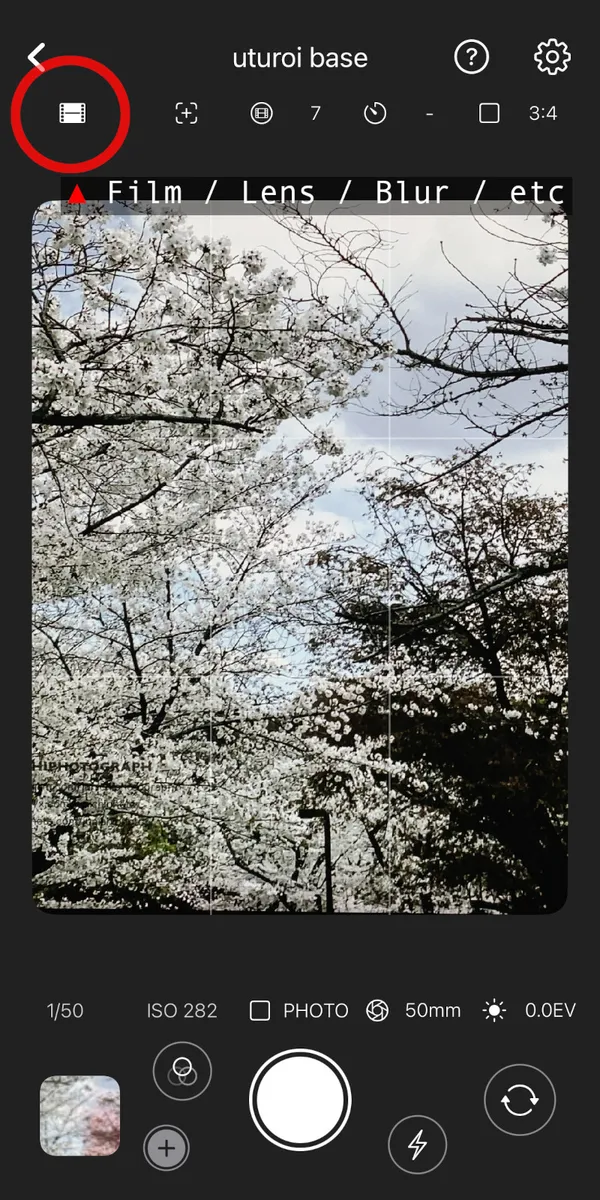
フィルム設定アイコンをタップして設定画面を開きます。
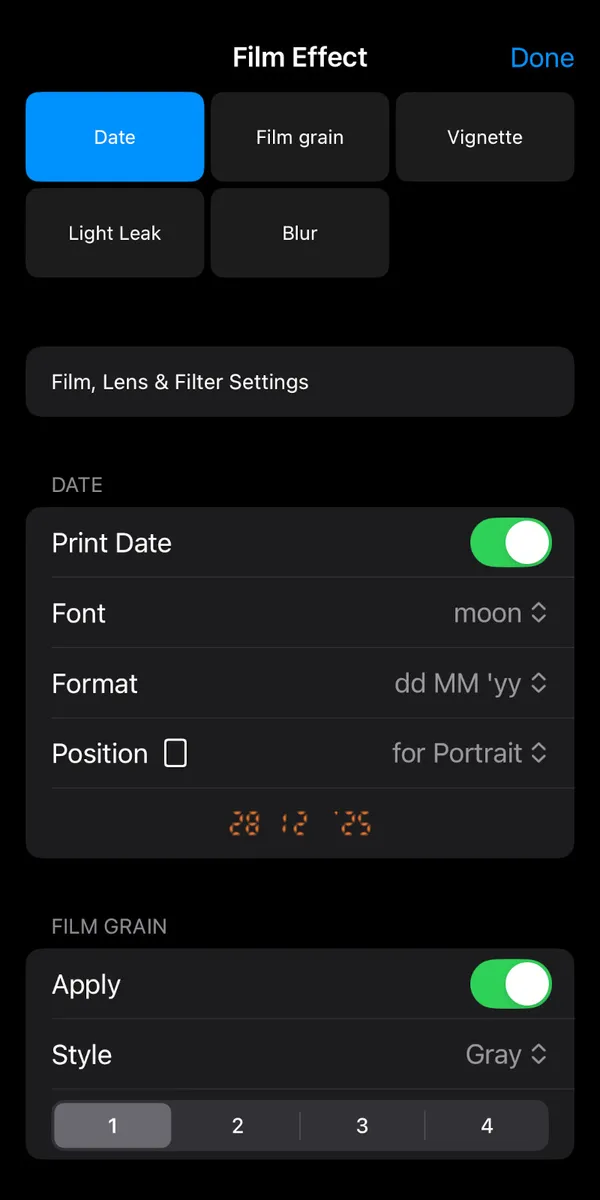
日付設定、フォント、フォーマット、位置が設定可能です。
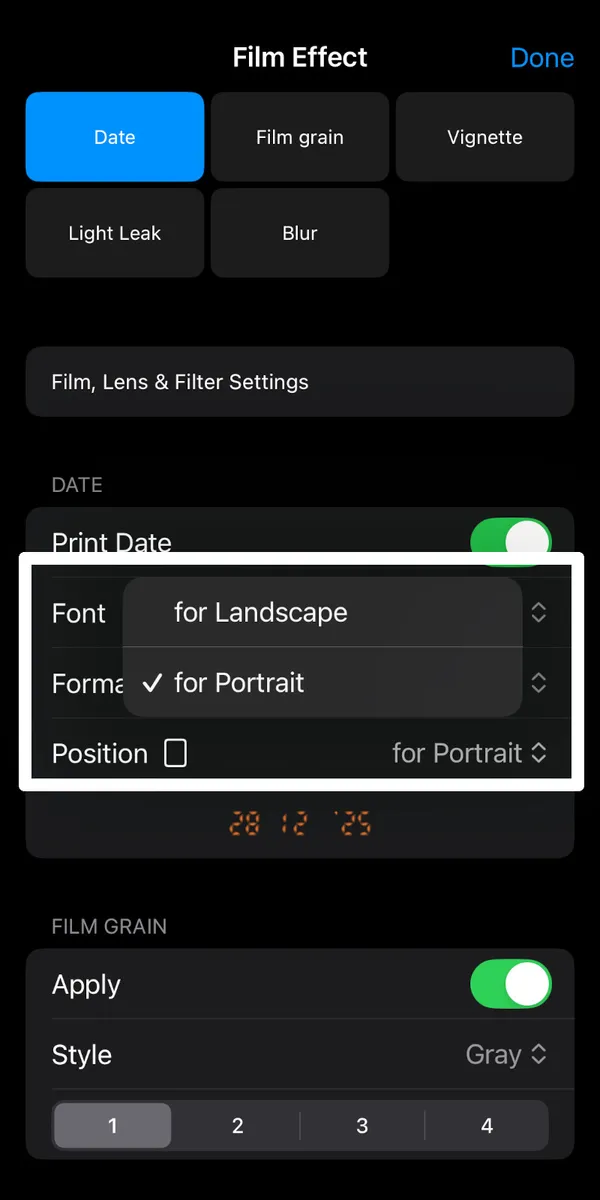
「位置」をタップし、portrait ( 縦撮影 ) または landscape ( 横撮影 ) を選択します。
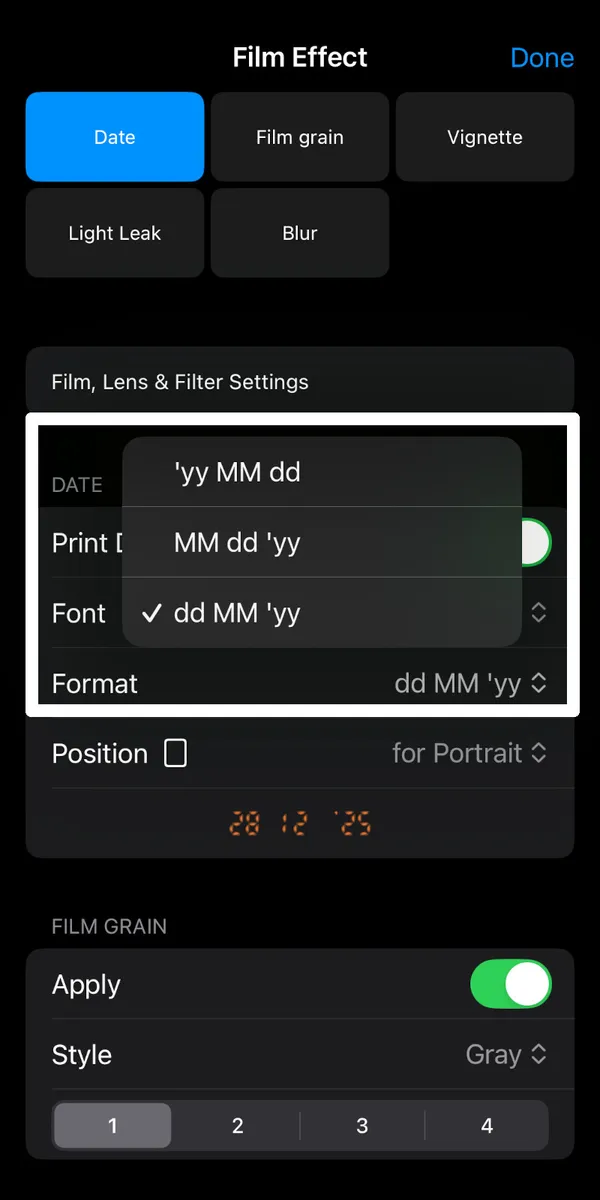
フォーマット:yy MM dd、MM dd yy、dd MM yy から選択できます。
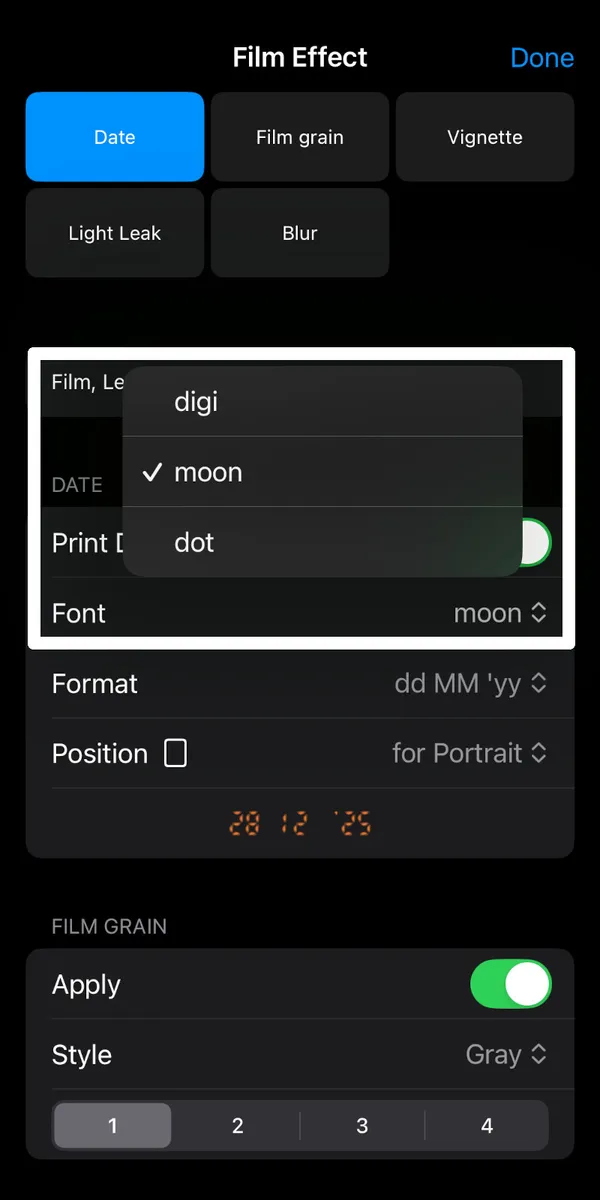
フォントスタイルの選択画面です。
設定の切り替え手順
- カメラ画面のフィルム設定アイコンをタップします。
- 「位置(Position)」の行をタップします。
- 「portrait」を選択すると、縦写真の右下にスタンプが配置されます。
- 「landscape」を選択すると、横写真用に配置が切り替わります。
- 日付フォーマット:お好みの並び順を選択します。
- フォントスタイル:日付のフォントを選択します。
日付スタンプの配置 - PORTRAIT
portrait ( 縦撮影 ) での配置サンプル
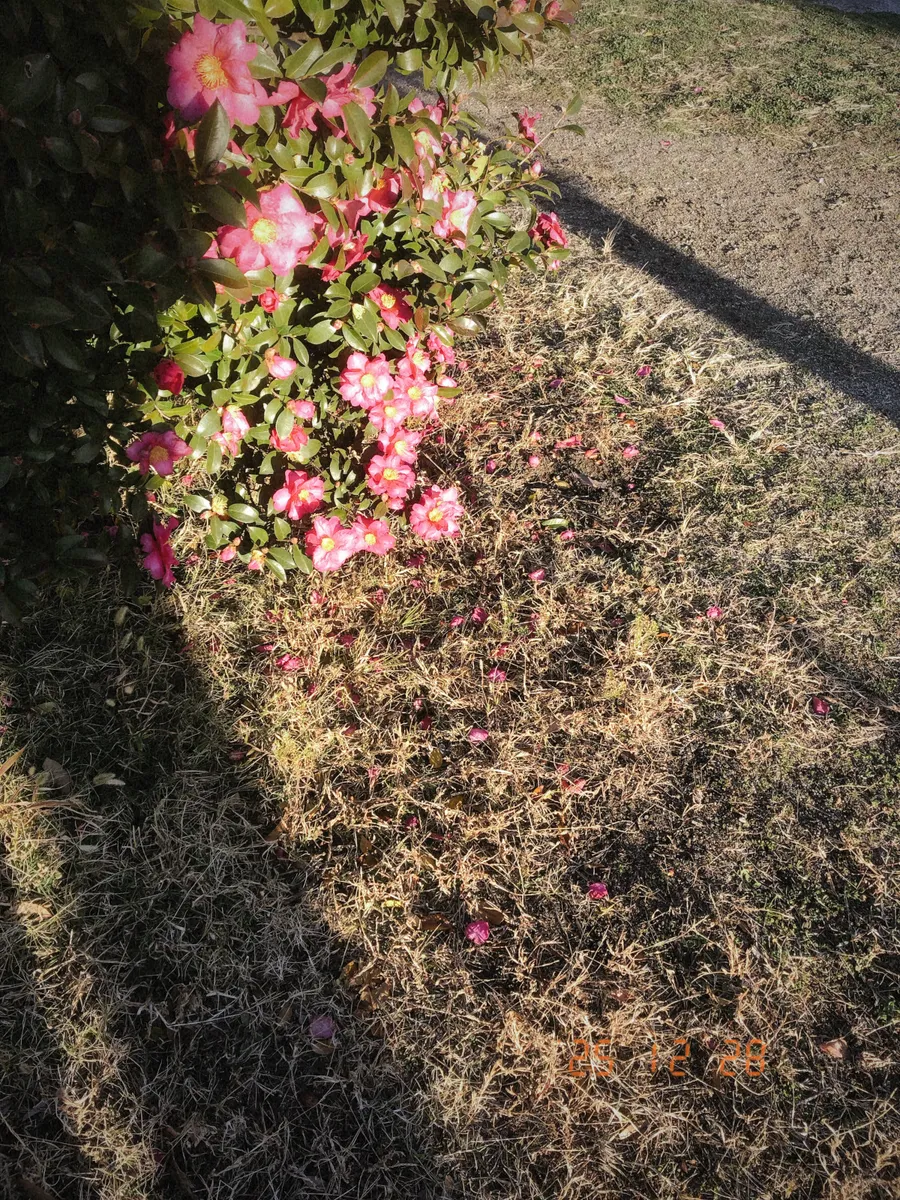
portrait ( 縦撮影 ) での配置例 01
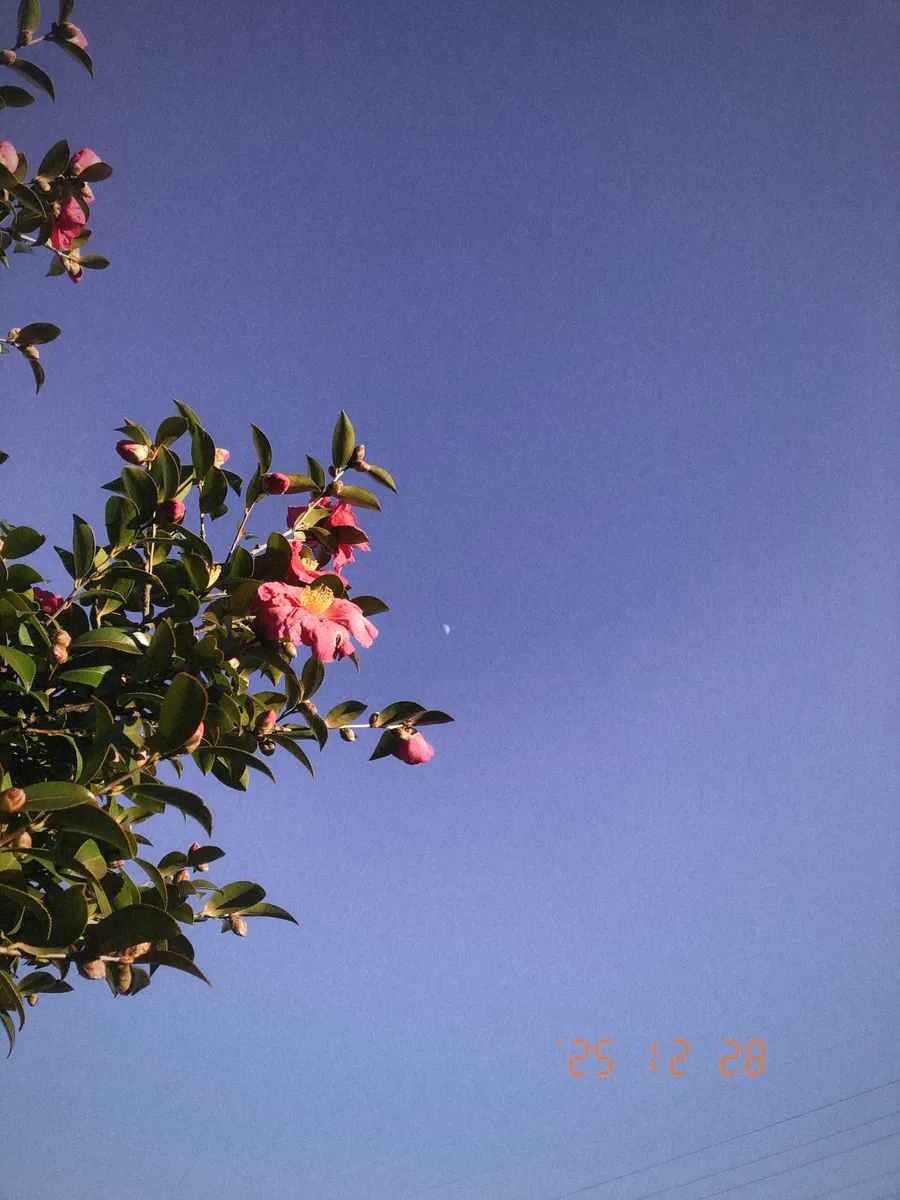
portrait ( 縦撮影 ) での配置例 02
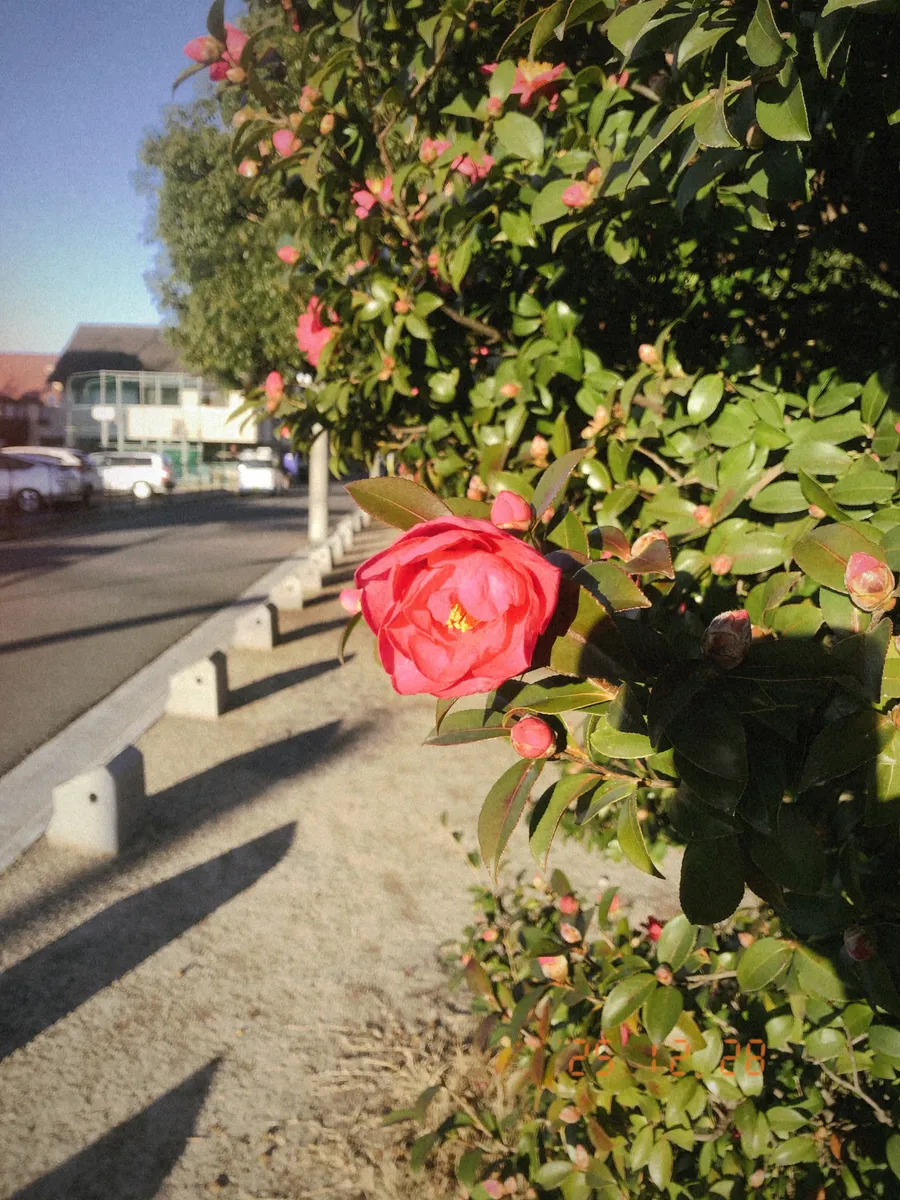
portrait ( 縦撮影 ) での配置例 03
日付スタンプの配置 - LANDSCAPE
landscape ( 横撮影 ) での配置サンプル
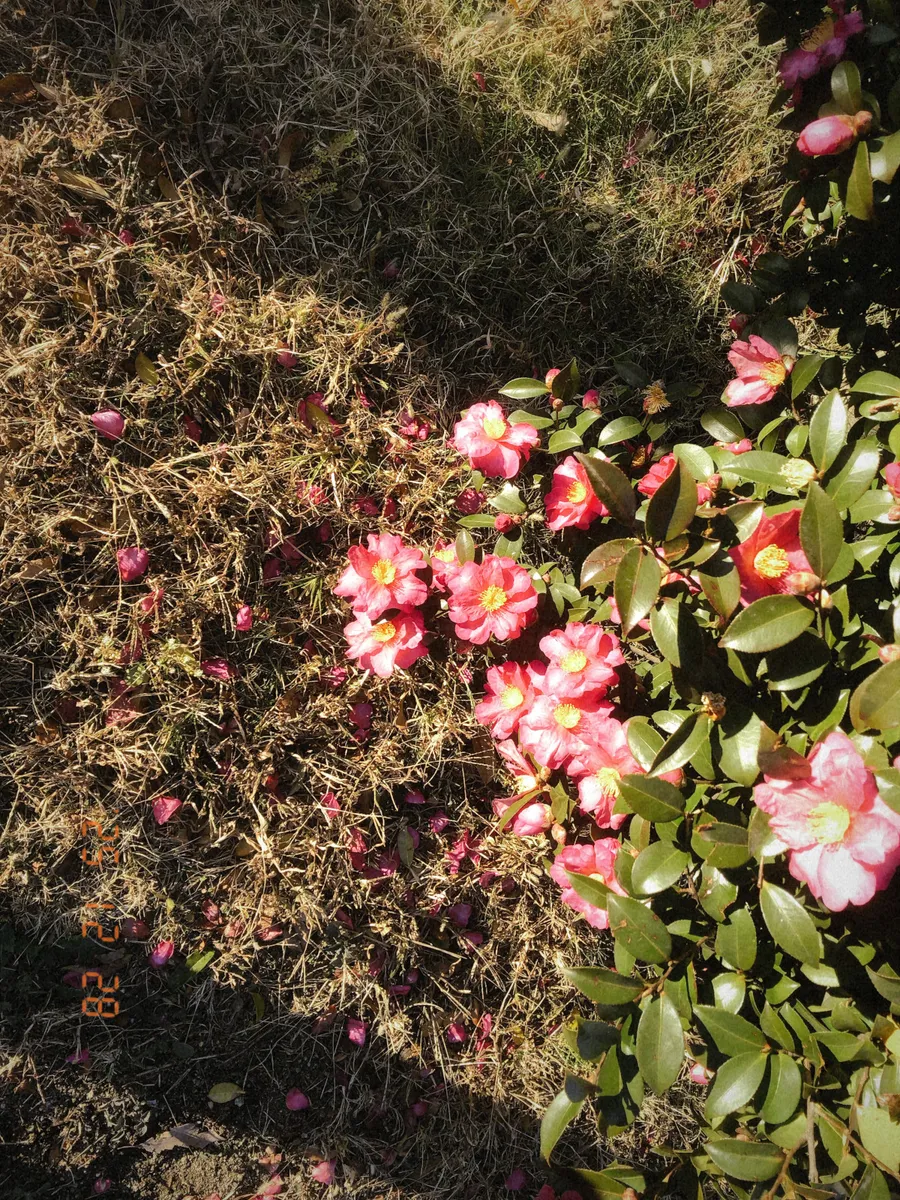
landscape ( 横撮影 ) での配置例 01
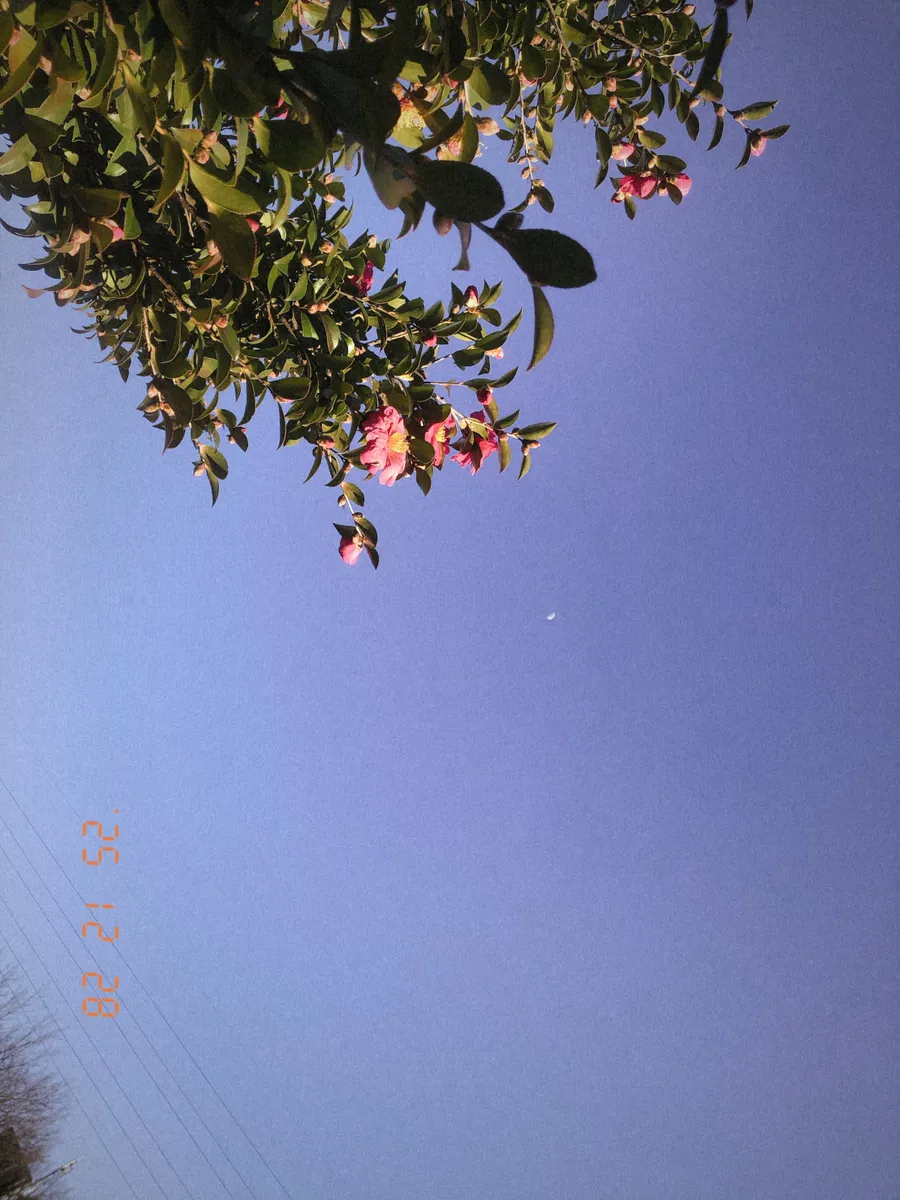
landscape ( 横撮影 ) での配置例 02
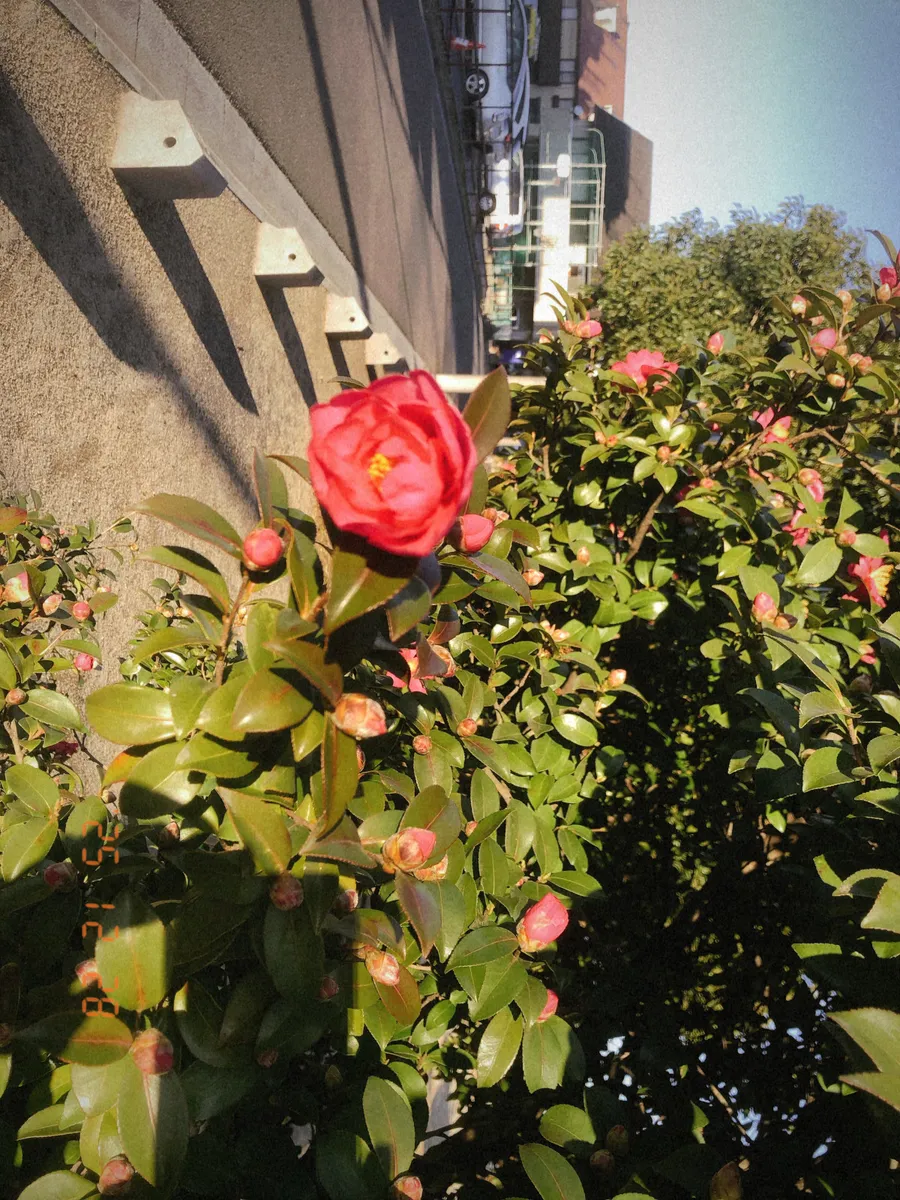
landscape ( 横撮影 ) での配置例 03