
Elementi Essenziali Ripresa Video
Date: 2026-02-19
elementi essenziali ripresa video
screenshot | modalità [VIDEO], menu Video
![Seleziona [VIDEO] dal menu [PHOTO] per passare alla ripresa video](/images/how-to-use/video-shooting-essentials/video-shooting-menus-01.webp)
Seleziona [VIDEO] dal menu [PHOTO] per passare alla ripresa video

Seleziona Formato Video: Preset Video
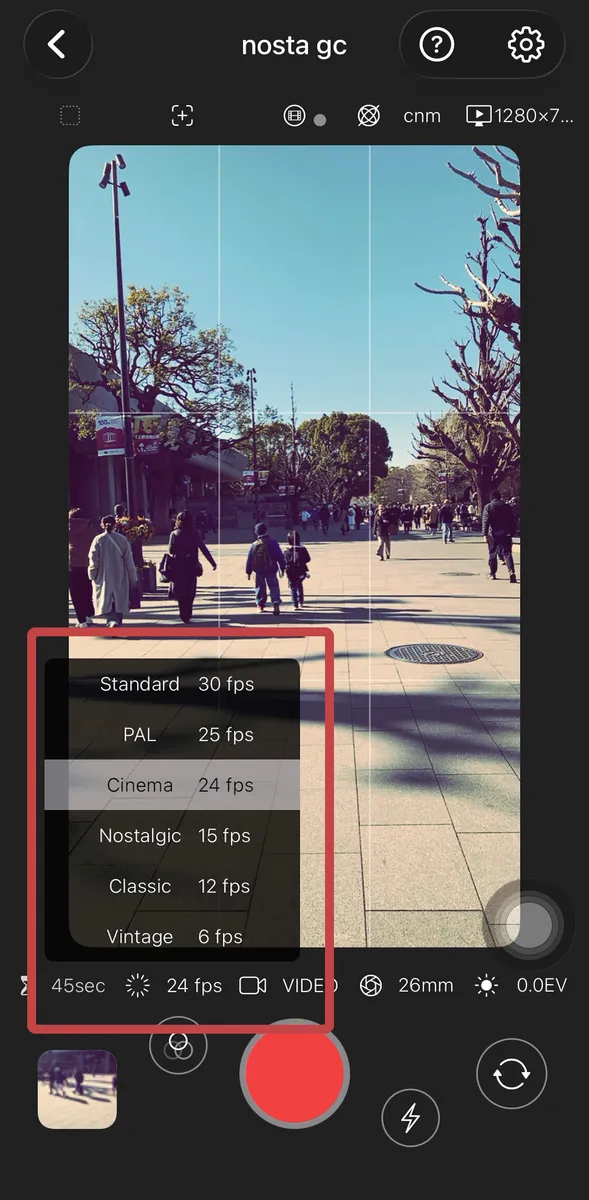
Seleziona FPS
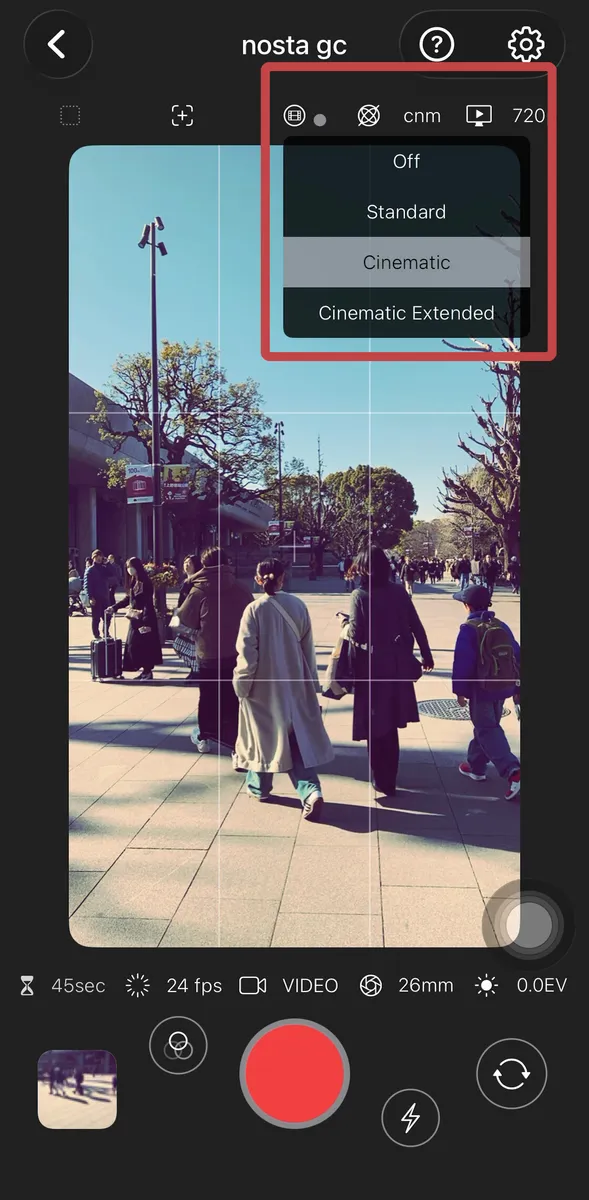
Seleziona Stabilizzazione
Formato Video
- 4K: 3840x2160 - Qualità 4K ultra-alta definizione.
- 1080p: 1920x1080 HD - HD standard. Nitido anche su schermi grandi.
- 720p: 1280x720 HD - Qualità sufficiente per iPhone con dimensioni file ridotte.
- VGA: 640x480 - Perfetto per video retrò; cattura l'estetica delle vecchie fotocamere digitali.
- CIF: 352x288 - Atmosfera vintage; si abbina bene a impostazioni FPS basse.
- Scegli tra una varietà di formati, dal 4K ad alta risoluzione alle registrazioni retrò a bassa risoluzione. Prova a combinarli con le impostazioni FPS e Stabilizzazione.
FPS Fotogrammi Al Secondo
- 30 fps: Standard
- 25 fps: PAL (Per frequenze regioni PAL)
- 24 fps: Cinema (Standard per film)
- 15 fps: Nostalgico (Stile vecchia videocamera)
- 12 fps: Classico (Stile vecchia fotocamera digitale)
- 6 fps: Vintage (Stile flip-book)
- FPS più bassi permettono registrazioni video retrò e nostalgiche. Poiché la dimensione del file cambia con gli FPS, le impostazioni basse sono consigliate anche per brevi video memo.
Stabilizzazione
- Off: Stabilizzazione video disattivata
- Standard: Standard
- Cinematic: Registra video fluidi. Il campo visivo si restringe leggermente. Disponibile con formati HD.
- Cinematic Extended: Registra video fluidi anche in movimento, simile alla modalità azione. Il campo visivo si restringe leggermente. Disponibile con formati HD.
- -
- * Alcune combinazioni potrebbero non essere disponibili a seconda del modello di iPhone.
- Prova varie combinazioni di formati video e FPS.
Ripresa Video & Anteprima
Avvia umi dai tuoi widget

Tocca il pulsante rosso per avviare la registrazione.
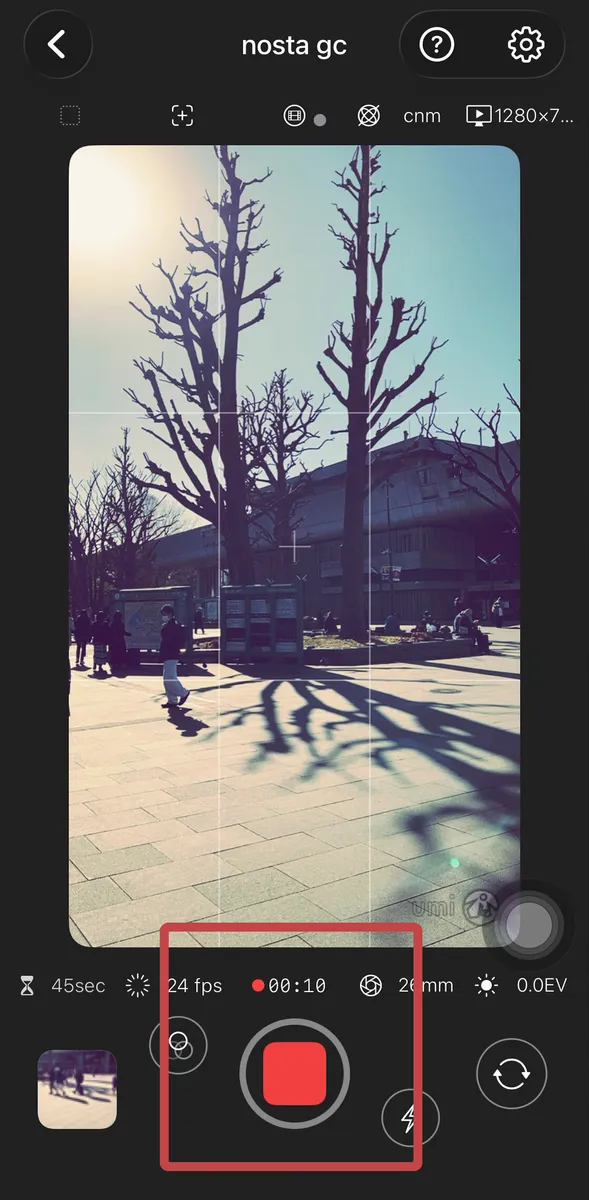
Il tempo di registrazione è visualizzato durante l'acquisizione; usa il pulsante quadrato per fermarti.
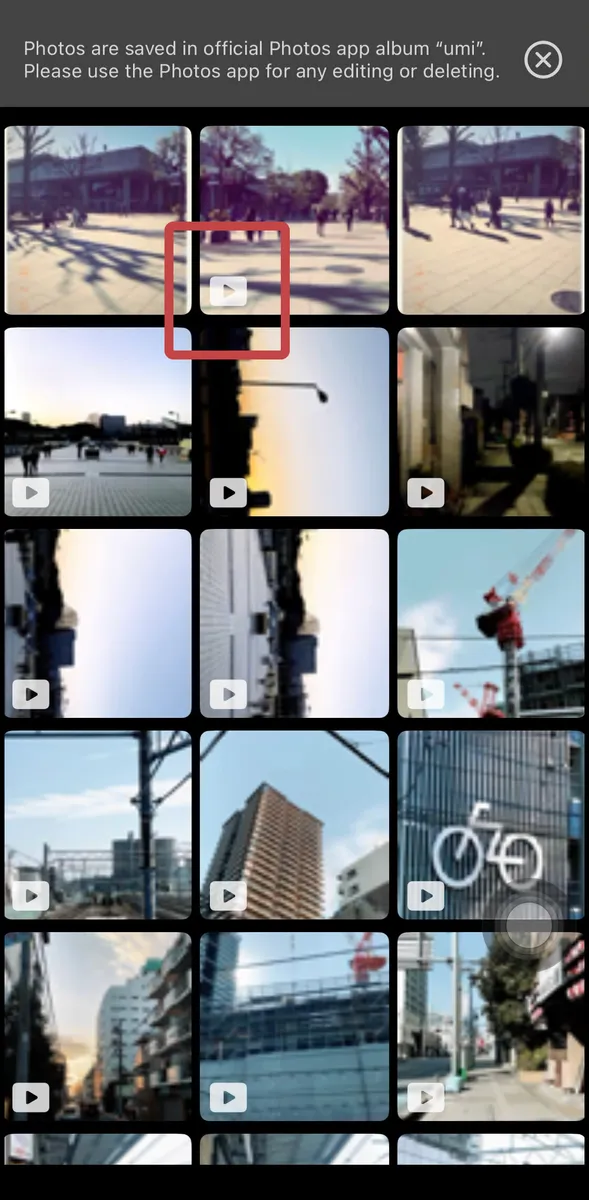
Controlla le anteprime nell'album; i video sono contrassegnati da un'icona.
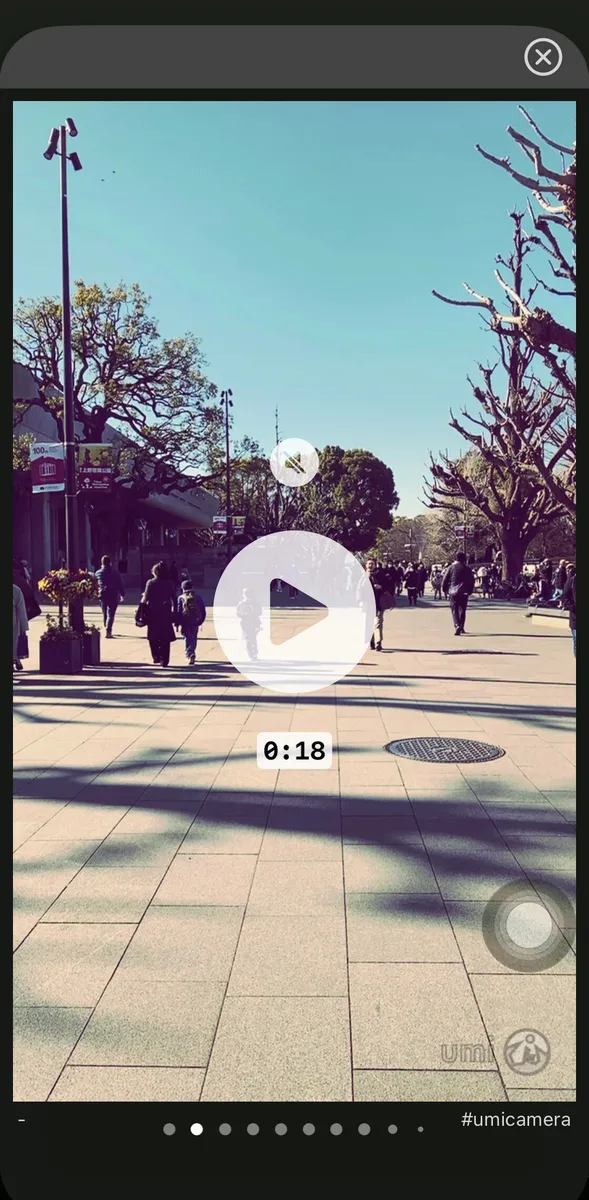
Tocca il pulsante di riproduzione per avviare. Le anteprime sono silenziate per impostazione predefinita.
Come Riprendere e Visualizzare Video
- Tocca il pulsante rosso per avviare la registrazione.
- Il tempo di registrazione è mostrato durante la cattura; usa il pulsante quadrato per fermarti.
- Controlla le anteprime nell'album; i file video sono contrassegnati da un'icona.
- Tocca il tasto play per avviare la riproduzione. Le anteprime sono silenziate per impostazione predefinita.