
Dasar-Dasar Pengambilan Video
Date: 2026-02-19
dasar pengambilan video
tangkapan layar | mode [VIDEO], menu Video
![Pilih [VIDEO] dari menu [PHOTO] untuk mulai merekam video](/images/how-to-use/video-shooting-essentials/video-shooting-menus-01.webp)
Pilih [VIDEO] dari menu [PHOTO] untuk mulai merekam video

Pilih Format Video: Video Preset
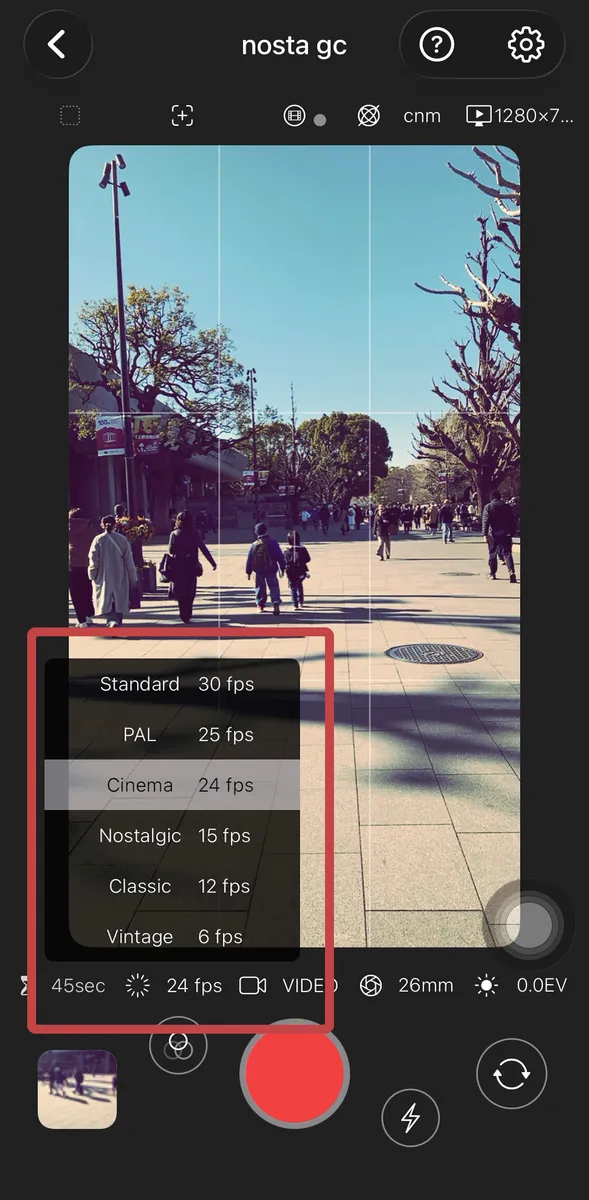
Pilih FPS
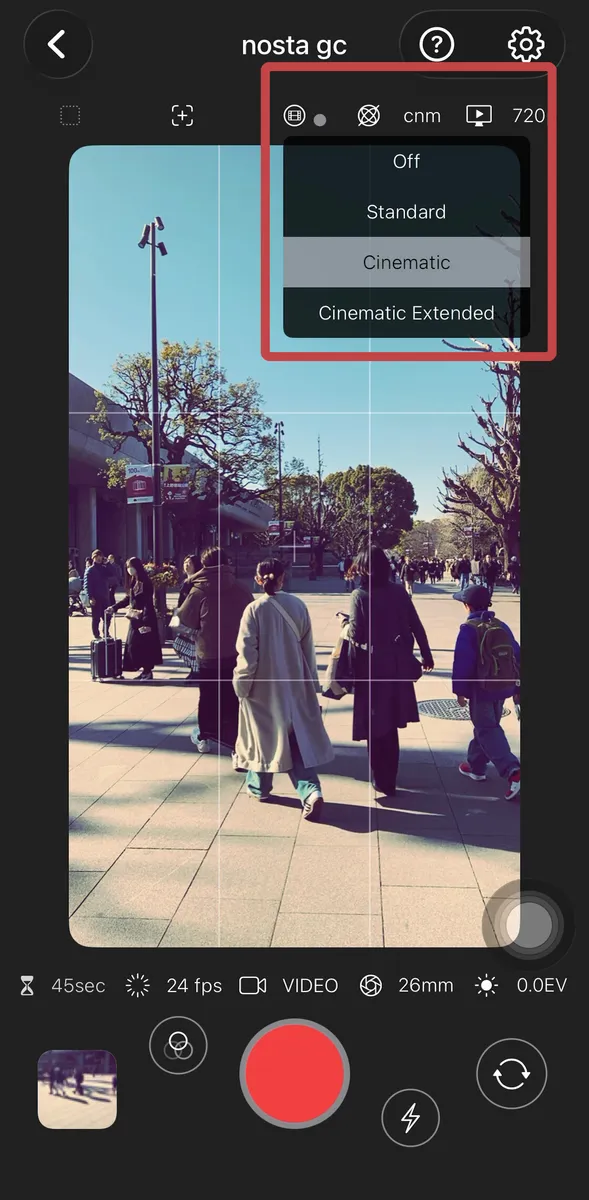
Pilih Stabilisasi
Format Video
- 4K: 3840x2160 - Kualitas 4K definisi ultra tinggi.
- 1080p: 1920x1080 HD - HD Standar. Terlihat tajam bahkan di layar besar.
- 720p: 1280x720 HD - Kualitas cukup untuk iPhone dengan ukuran file lebih kecil.
- VGA: 640x480 - Sempurna untuk video retro; menangkap estetika kamera digital saku lama.
- CIF: 352x288 - Nuansa vintage; cocok dipadukan dengan pengaturan FPS rendah.
- Pilih dari berbagai format, mulai dari 4K resolusi tinggi hingga perekaman retro resolusi rendah. Silakan coba kombinasikan dengan pengaturan FPS dan Stabilisasi Gambar.
FPS Bingkai Per Detik
- 30 fps: Standar
- 25 fps: PAL (Untuk frekuensi wilayah PAL)
- 24 fps: Cinema (Standar untuk film)
- 15 fps: Nostalgia (Gaya kamera video lama)
- 12 fps: Klasik (Nuansa kamera digital saku lama)
- 6 fps: Vintage (Gaya buku flip)
- FPS rendah memungkinkan perekaman video retro yang nostalgia. Karena ukuran file berubah sesuai FPS, pengaturan rendah juga direkomendasikan untuk memo video cepat.
Stabilisasi
- Mati: Stabilisasi video mati
- Standar: Standar
- Cinematic: Rekam video yang mulus. Bidang pandang menjadi sedikit lebih sempit. Tersedia dengan format HD.
- Cinematic Extended: Rekam video mulus bahkan dengan gerakan, mirip dengan mode aksi. Bidang pandang menjadi sedikit lebih sempit. Tersedia dengan format HD.
- -
- * Beberapa kombinasi mungkin tidak tersedia tergantung pada model iPhone Anda.
- Silakan coba berbagai kombinasi format video dan FPS.
Pengambilan & Pratinjau Video
Luncurkan umi dari widget Anda

Ketuk tombol merah untuk mulai merekam.
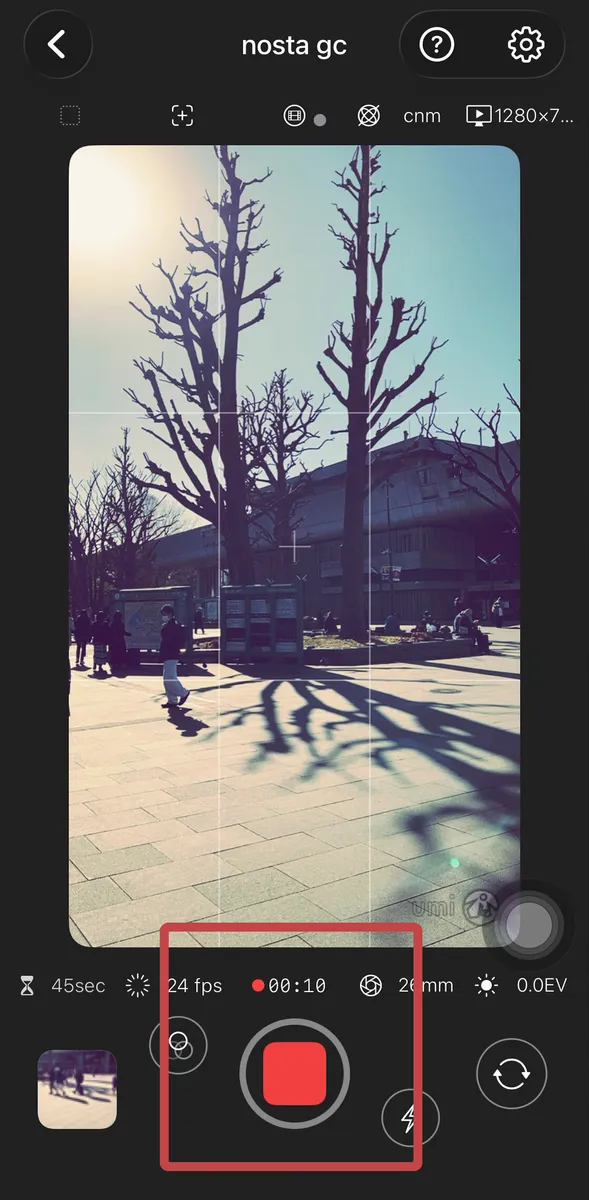
Waktu perekaman ditampilkan selama pengambilan; gunakan tombol kotak untuk berhenti.
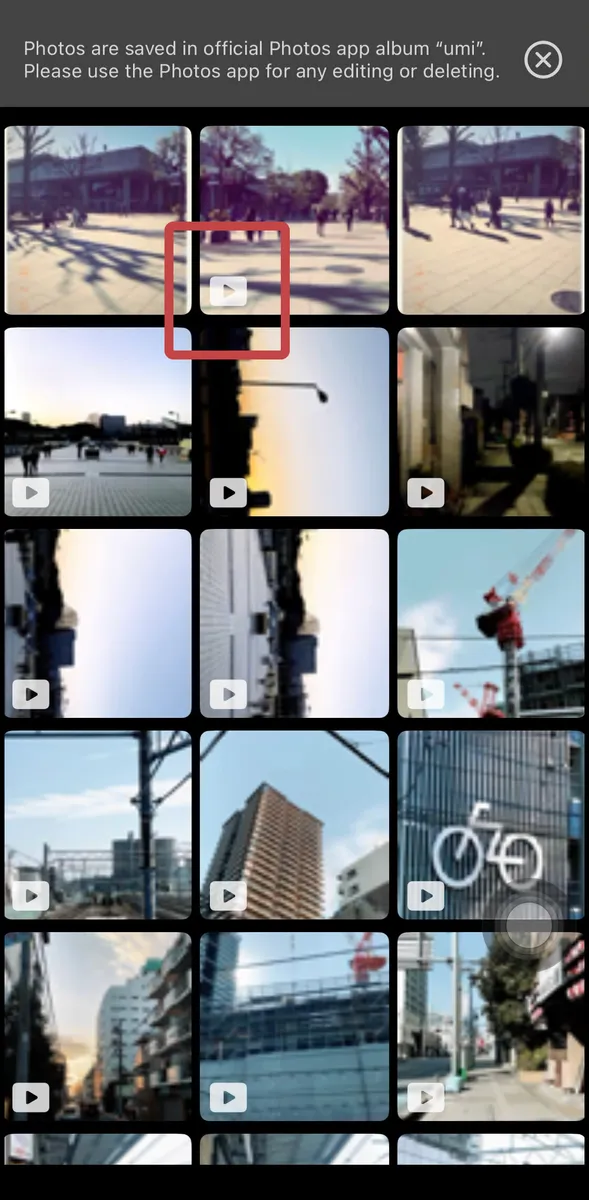
Periksa pratinjau di album; file video ditandai dengan ikon.
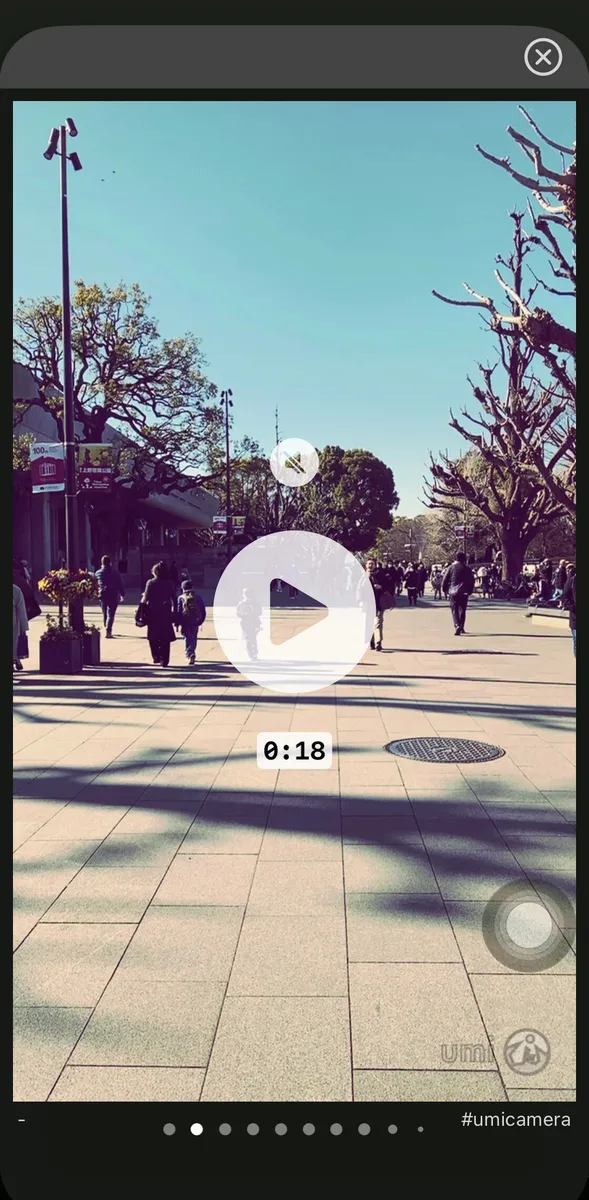
Ketuk tombol putar untuk mulai memutar. Pratinjau dibisukan secara default.
Cara Pengambilan dan Pratinjau Video
- Ketuk tombol merah untuk mulai merekam.
- Waktu perekaman ditampilkan selama pengambilan; gunakan tombol kotak untuk berhenti.
- Periksa pratinjau di album; file video ditandai dengan ikon.
- Ketuk tombol putar untuk mulai memutar. Pratinjau dibisukan secara default.