
Essentiels du tournage vidéo
Date: 2026-02-19
Essentiels vidéo
Captures d'écran | Mode [VIDEO], menus vidéo
![Sélectionnez [VIDEO] dans le menu [PHOTO] pour passer en vidéo](/images/how-to-use/video-shooting-essentials/video-shooting-menus-01.webp)
Sélectionnez [VIDEO] dans le menu [PHOTO] pour passer en vidéo

Choisir le format : Préréglage vidéo
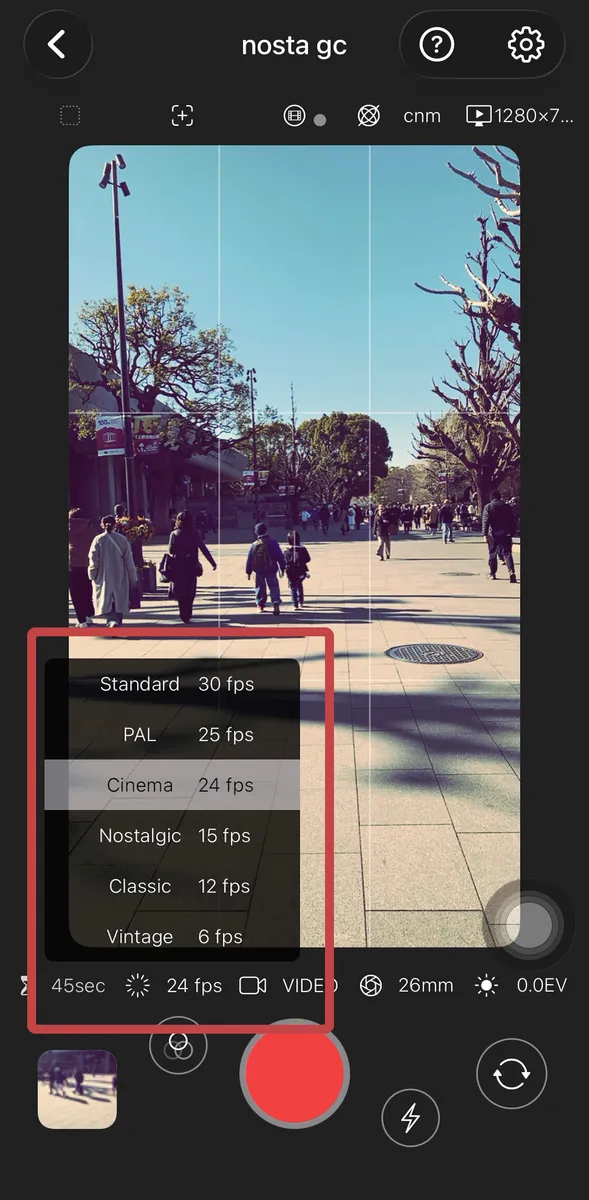
Sélectionner les FPS
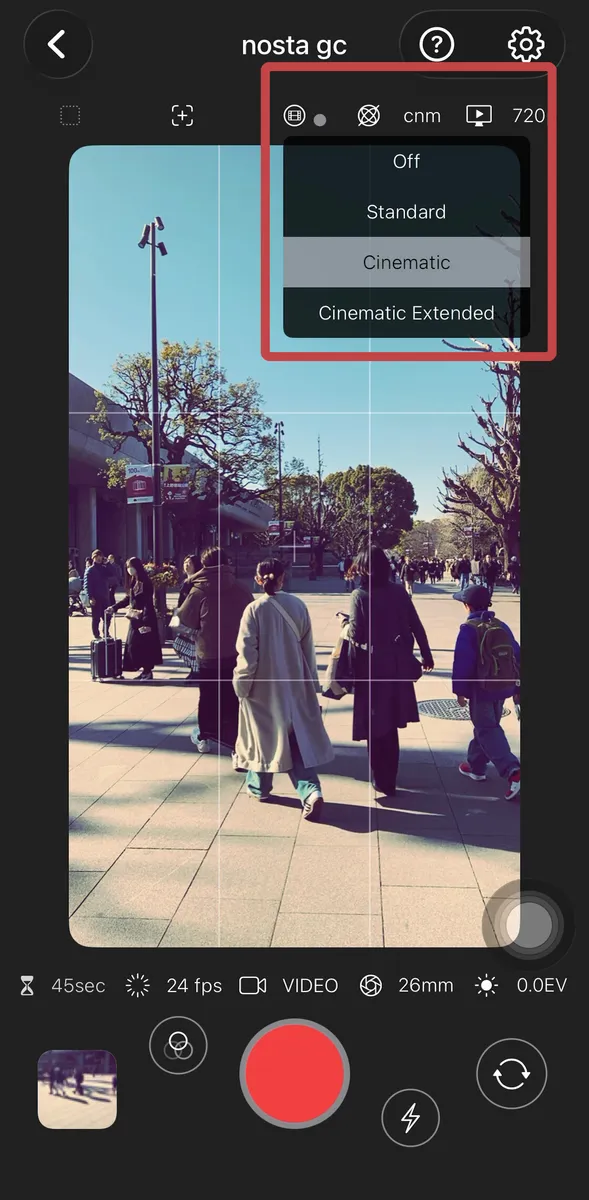
Sélectionner la stabilisation
Format Vidéo
- 4K : 3840x2160 - Qualité 4K ultra-haute définition.
- 1080p : 1920x1080 HD - HD standard. Rendu net même sur grand écran.
- 720p : 1280x720 HD - Qualité suffisante pour iPhone avec un fichier plus léger.
- VGA : 640x480 - Parfait pour les vidéos rétro ; capture l'esthétique des anciens appareils numériques.
- CIF : 352x288 - Style vintage ; idéal avec des réglages FPS bas.
- Choisissez parmi divers formats, de la 4K haute résolution au rendu rétro basse résolution. Testez différentes combinaisons avec les FPS et la stabilisation.
FPS Images par seconde
- 30 fps : Standard
- 25 fps : PAL (Pour les fréquences des régions PAL)
- 24 fps : Cinéma (Standard du film)
- 15 fps : Nostalgique (Style ancienne caméra)
- 12 fps : Classique (Style premier appareil numérique)
- 6 fps : Vintage (Style folioscope / saccadé)
- Des FPS bas permettent un rendu rétro et nostalgique. Comme la taille du fichier varie selon les FPS, les réglages bas sont aussi parfaits pour des mémos vidéo rapides.
Stabilisation
- Désactivée : Stabilisation vidéo éteinte
- Standard : Standard
- Cinématique : Enregistrement fluide. Le champ de vision est légèrement réduit (Disponible en HD).
- Cinématique étendue : Enregistrement très fluide même en mouvement (type mode action). Champ de vision légèrement réduit (Disponible en HD).
- -
- * Certaines combinaisons peuvent ne pas être disponibles selon votre modèle d'iPhone.
- Veuillez essayer diverses combinaisons de formats vidéo et de FPS.
Capture & Aperçu
Lancez umi depuis vos widgets

Appuyez sur le bouton rouge pour démarrer l'enregistrement.
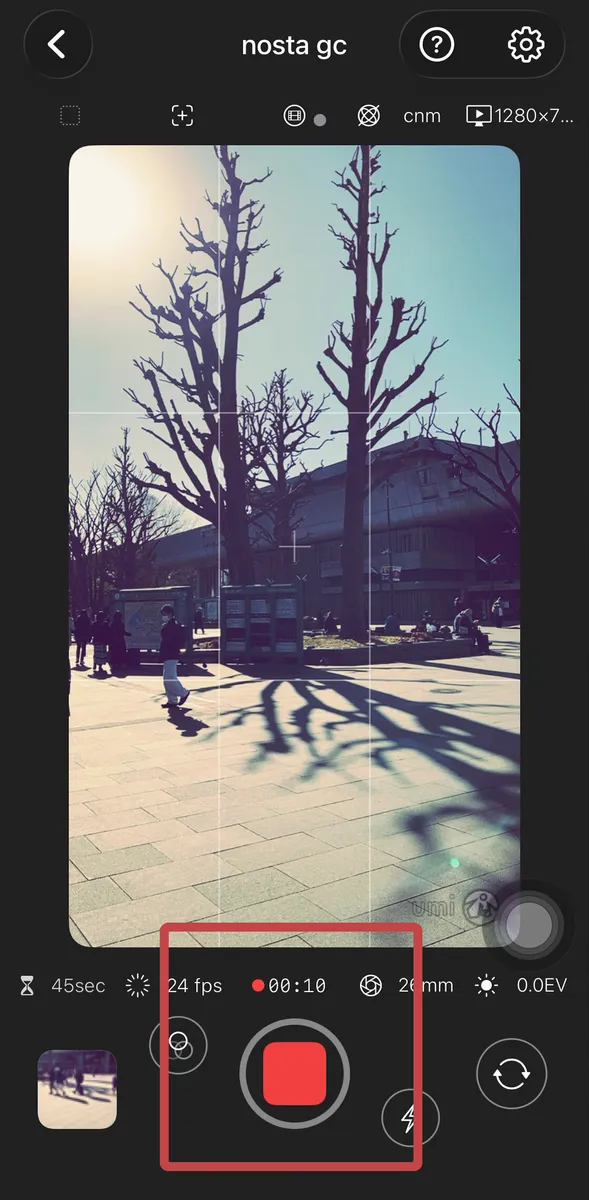
Le temps s'affiche pendant la capture ; utilisez le bouton carré pour arrêter.
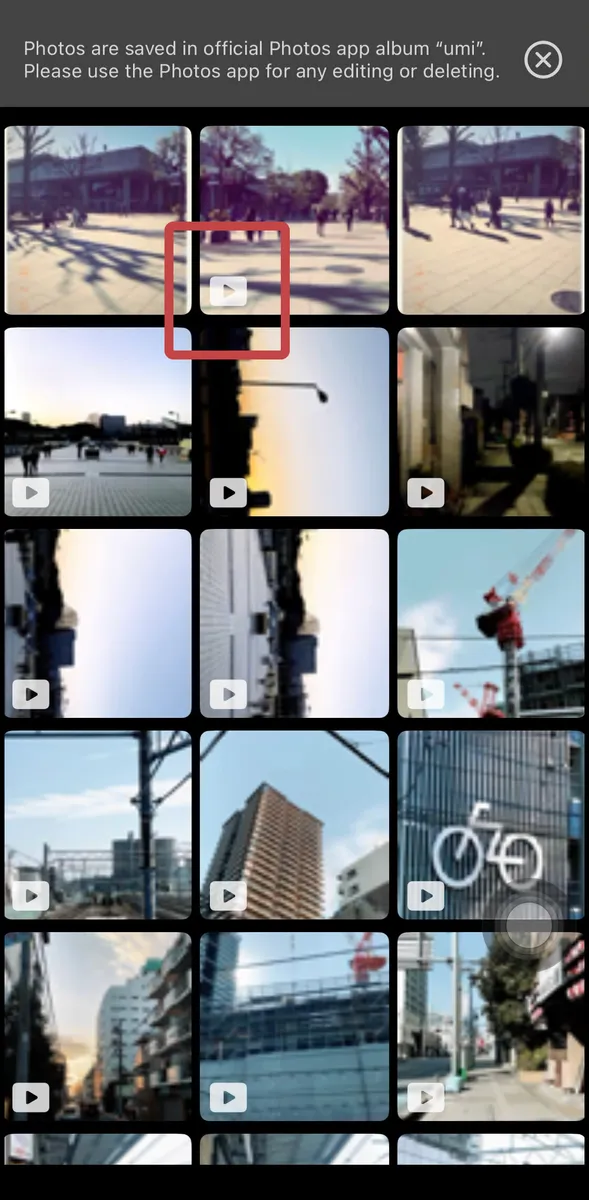
Vérifiez les aperçus dans l'album ; les vidéos sont marquées d'une icône.
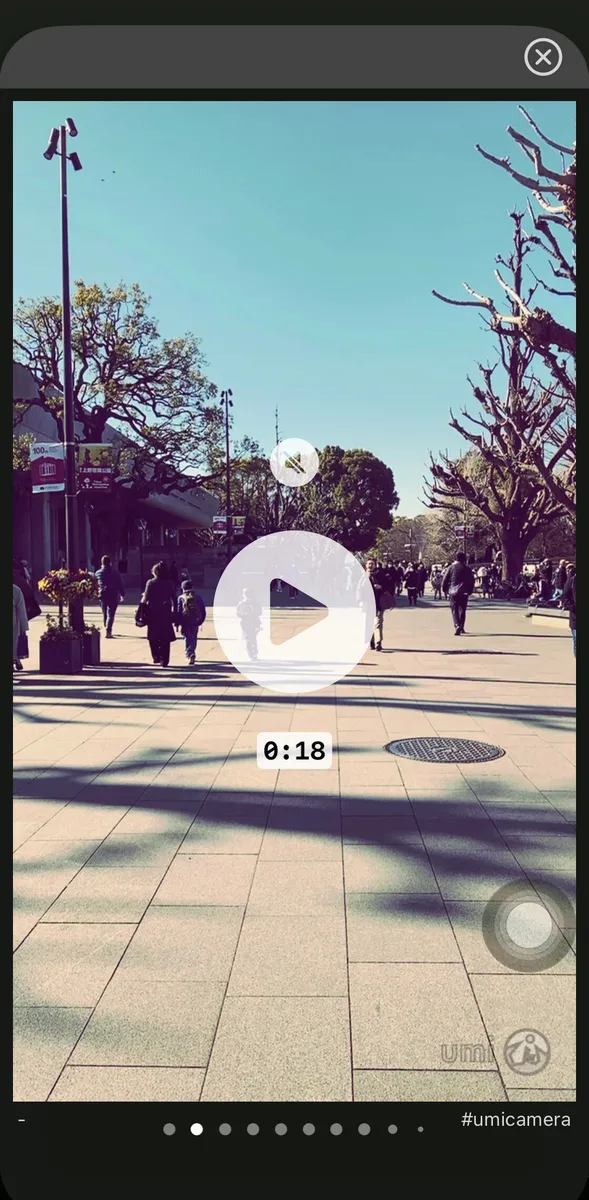
Appuyez sur lecture pour démarrer. Les aperçus sont muets par défaut.
Comment filmer et prévisualiser
- Appuyez sur le bouton rouge pour lancer l'enregistrement.
- Le temps de capture s'affiche ; utilisez le bouton carré pour arrêter.
- Consultez les aperçus dans l'album ; les fichiers vidéo ont une icône dédiée.
- Appuyez sur le bouton lecture pour regarder. L'aperçu est muet par défaut.