
Conceptos básicos de video
Date: 2026-02-19
Conceptos básicos de video
Capturas de pantalla | Modo [VIDEO], menús de video
![Selecciona [VIDEO] en el menú [PHOTO] para empezar a grabar](/images/how-to-use/video-shooting-essentials/video-shooting-menus-01.webp)
Selecciona [VIDEO] en el menú [PHOTO] para empezar a grabar

Elige formato: Ajuste de video
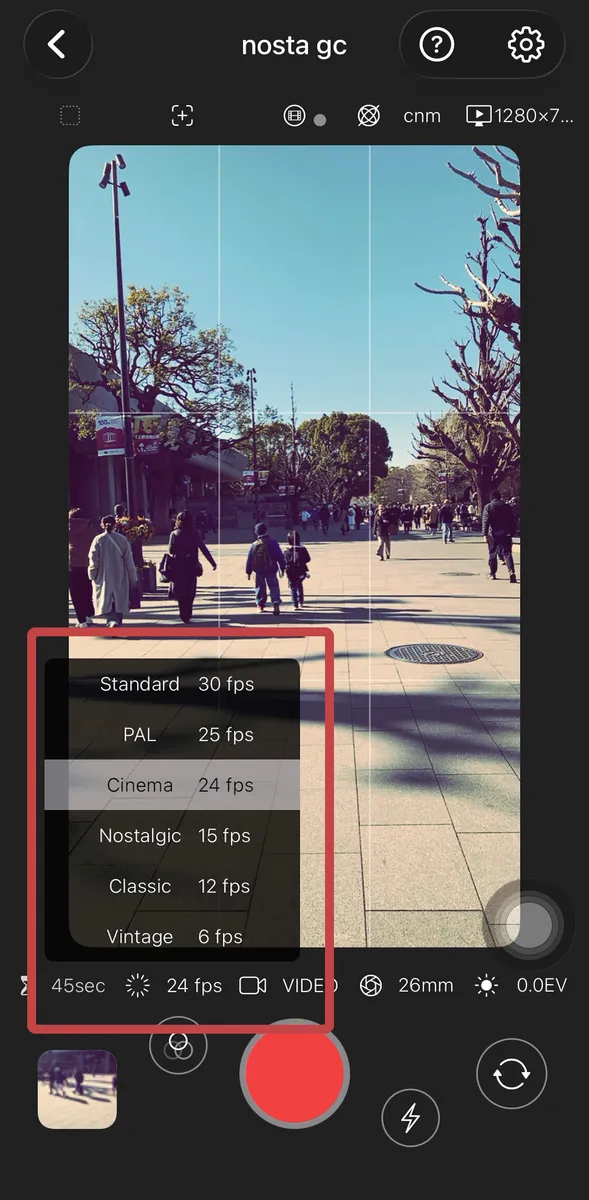
Selecciona FPS
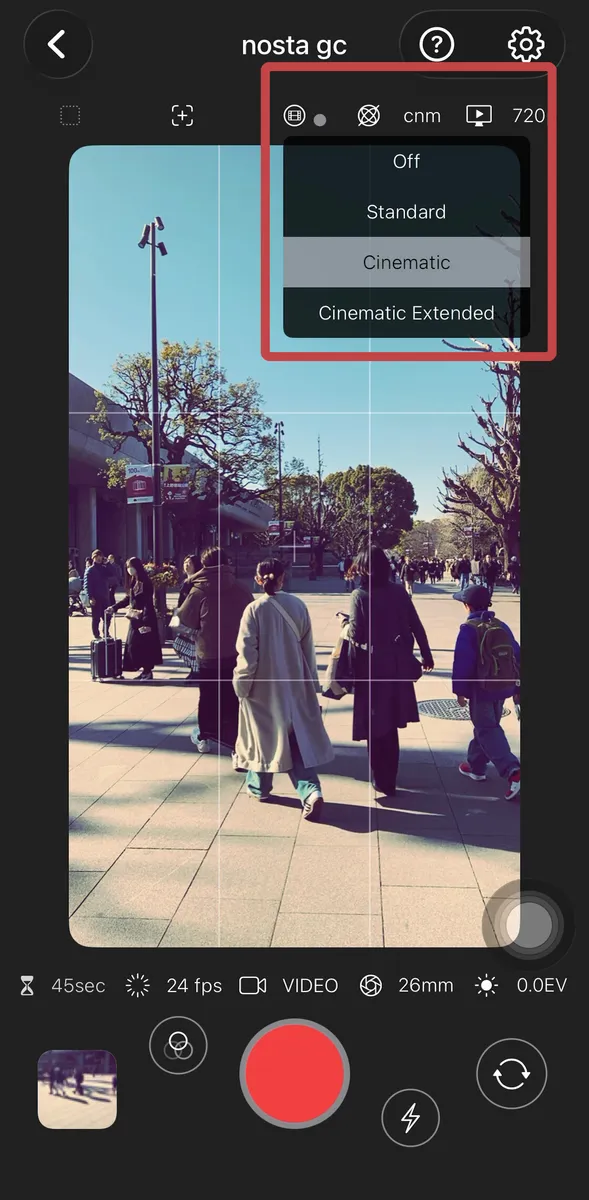
Selecciona Estabilización
Formato de Video
- 4K: 3840x2160 - Calidad 4K de ultra alta definición.
- 1080p: 1920x1080 HD - HD estándar. Se ve nítido incluso en pantallas grandes.
- 720p: 1280x720 HD - Calidad suficiente para iPhone con un archivo más pequeño.
- VGA: 640x480 - Perfecto para videos retro; captura la estética de las antiguas cámaras digitales.
- CIF: 352x288 - Sensación vintage; combina bien con ajustes de FPS bajos.
- Elige entre varios formatos, desde 4K de alta resolución hasta grabaciones retro. Prueba a combinarlos con los ajustes de FPS y Estabilización.
FPS Cuadros por segundo
- 30 fps: Estándar
- 25 fps: PAL (Para frecuencias de regiones PAL)
- 24 fps: Cine (Estándar para películas)
- 15 fps: Nostálgico (Estilo videocámara antigua)
- 12 fps: Clásico (Sensación de cámara digital antigua)
- 6 fps: Vintage (Estilo stop-motion o folioscopio)
- Un FPS bajo permite grabaciones retro nostálgicas. Como el tamaño del archivo varía según el FPS, los ajustes bajos son ideales para videonotas rápidas.
Estabilización
- Desactivada: Sin estabilización de video
- Estándar: Estándar
- Cinematográfica: Grabación suave. El campo de visión se reduce ligeramente (Disponible en HD).
- Cinematográfica mejorada: Grabación muy suave incluso en movimiento (similar al modo acción). Campo de visión ligeramente reducido (Disponible en HD).
- -
- * Algunas combinaciones pueden no estar disponibles según tu modelo de iPhone.
- Prueba varias combinaciones de formatos de video y FPS.
Grabación y Vista Previa
Lanza umi desde tus widgets

Toca el botón rojo para comenzar a grabar.
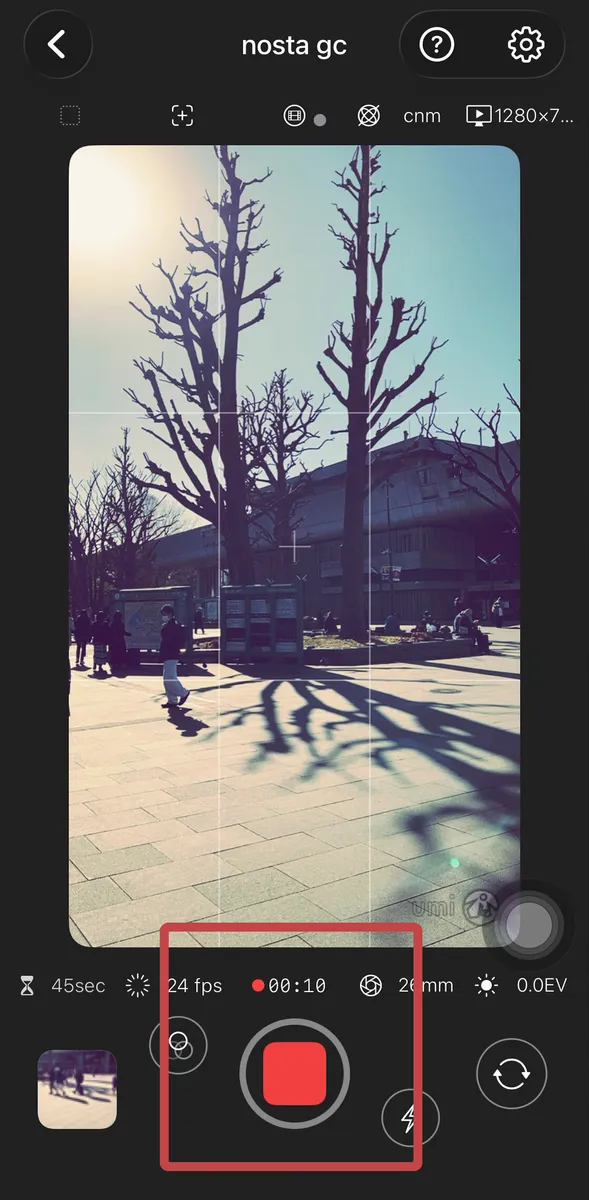
El tiempo se muestra durante la captura; usa el botón cuadrado para detener.
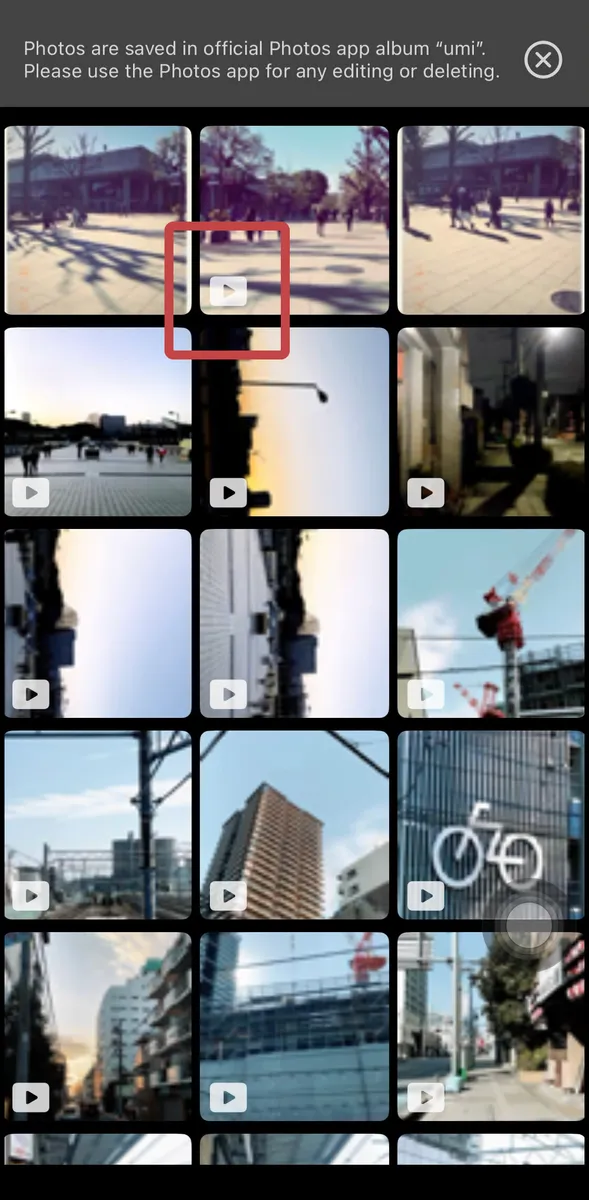
Revisa las vistas previas en el álbum; los videos tienen un icono.
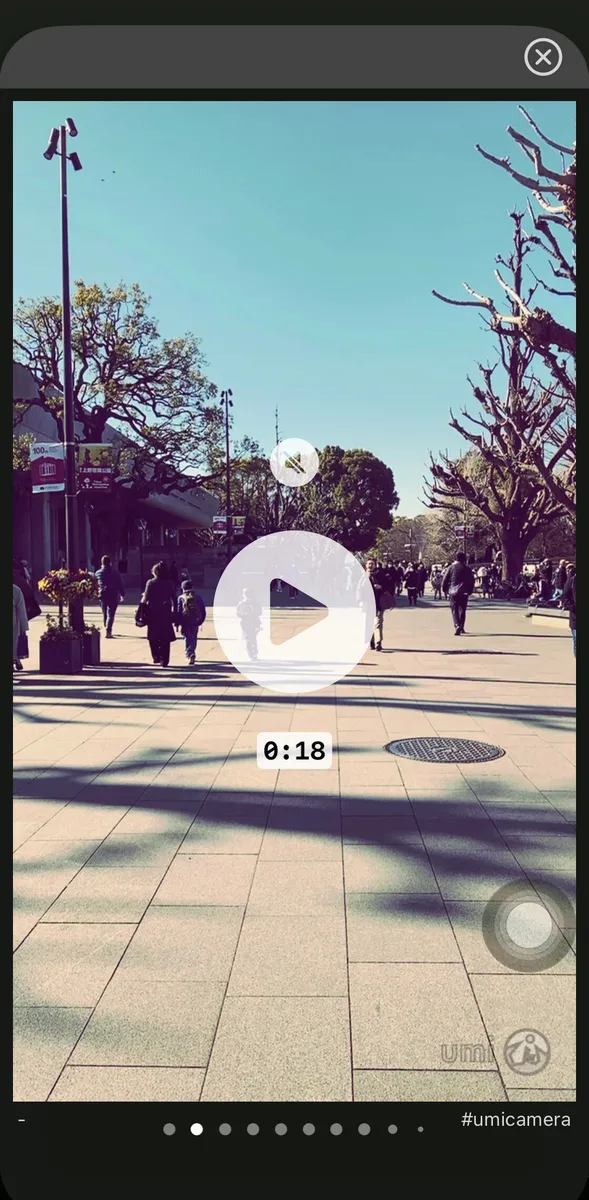
Toca el botón de reproducción para empezar. Las vistas previas están silenciadas por defecto.
Cómo grabar y ver videos
- Toca el botón rojo para iniciar la grabación.
- El tiempo de grabación se muestra en pantalla; usa el botón cuadrado para parar.
- Mira las vistas previas en el álbum; los archivos de video están marcados con un icono.
- Toca el botón de play para reproducir. El audio está silenciado en la vista previa.