
Grundlagen der Videoaufnahme
Date: 2026-02-19
Grundlagen der Videoaufnahme
Screenshots | [VIDEO]-Modus, Videomenüs
![Wählen Sie [VIDEO] im [PHOTO]-Menü, um zur Videoaufnahme zu wechseln](/images/how-to-use/video-shooting-essentials/video-shooting-menus-01.webp)
Wählen Sie [VIDEO] im [PHOTO]-Menü, um zur Videoaufnahme zu wechseln

Videoformat wählen: Video-Preset
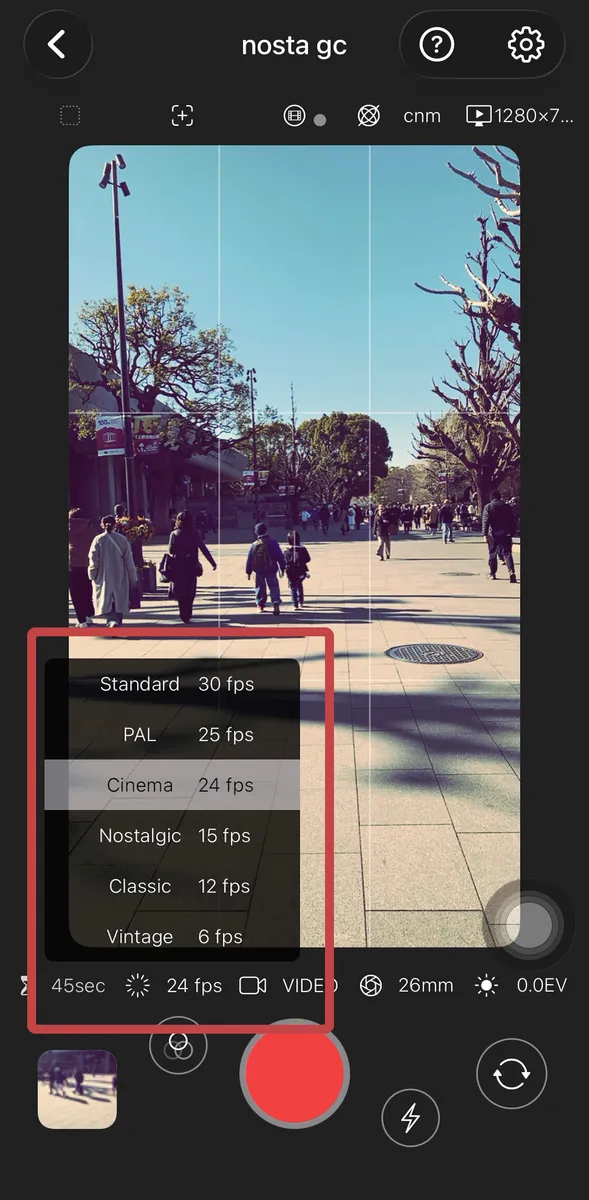
FPS wählen
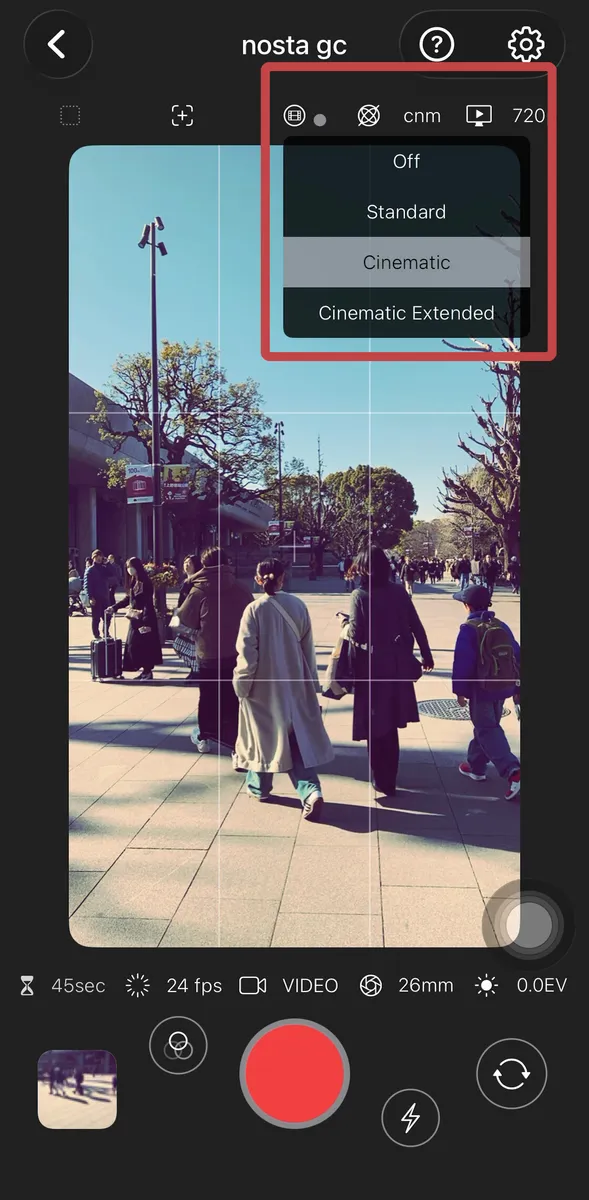
Stabilisierung wählen
Videoformat
- 4K: 3840x2160 - Ultra-High-Definition 4K-Qualität.
- 1080p: 1920x1080 HD - Standard-HD. Sieht auch auf großen Bildschirmen scharf aus.
- 720p: 1280x720 HD - Ausreichende Qualität für das iPhone bei kleinerer Dateigröße.
- VGA: 640x480 - Perfekt für Retro-Videos; fängt die Ästhetik alter Digitalkameras ein.
- CIF: 352x288 - Vintage-Gefühl; passt gut zu niedrigen FPS-Einstellungen.
- Wählen Sie aus einer Vielzahl von Formaten, von hochauflösendem 4K bis hin zu Retro-Aufnahmen. Kombinieren Sie diese mit den FPS- und Stabilisierungseinstellungen.
FPS (Bilder pro Sekunde)
- 30 fps: Standard
- 25 fps: PAL (Für Regionen mit 50Hz Netzfrequenz)
- 24 fps: Cinema (Standard für Spielfilme)
- 15 fps: Nostalgisch (Stil alter Videokameras)
- 12 fps: Klassisch (Stil früher Digitalkameras)
- 6 fps: Vintage (Daumenkino-Stil)
- Niedrigere FPS ermöglichen nostalgische Retro-Aufnahmen. Da die Dateigröße mit den FPS sinkt, eignen sich niedrige Einstellungen auch für schnelle Videonotizen.
Stabilisierung
- Aus: Videostabilisierung ist deaktiviert
- Standard: Standard-Korrektur
- Cinematic: Sanfte Videoaufnahme. Das Sichtfeld wird etwas schmaler (Verfügbar für HD).
- Cinematic Extended: Sehr sanfte Aufnahmen auch bei Bewegung (ähnlich dem Action-Modus). Sichtfeld etwas schmaler (Verfügbar für HD).
- -
- * Einige Kombinationen sind je nach iPhone-Modell möglicherweise nicht verfügbar.
- Bitte probieren Sie verschiedene Kombinationen von Formaten und FPS aus.
Aufnahme & Vorschau
umi über Widgets starten

Tippen Sie auf die rote Taste, um die Aufnahme zu starten.
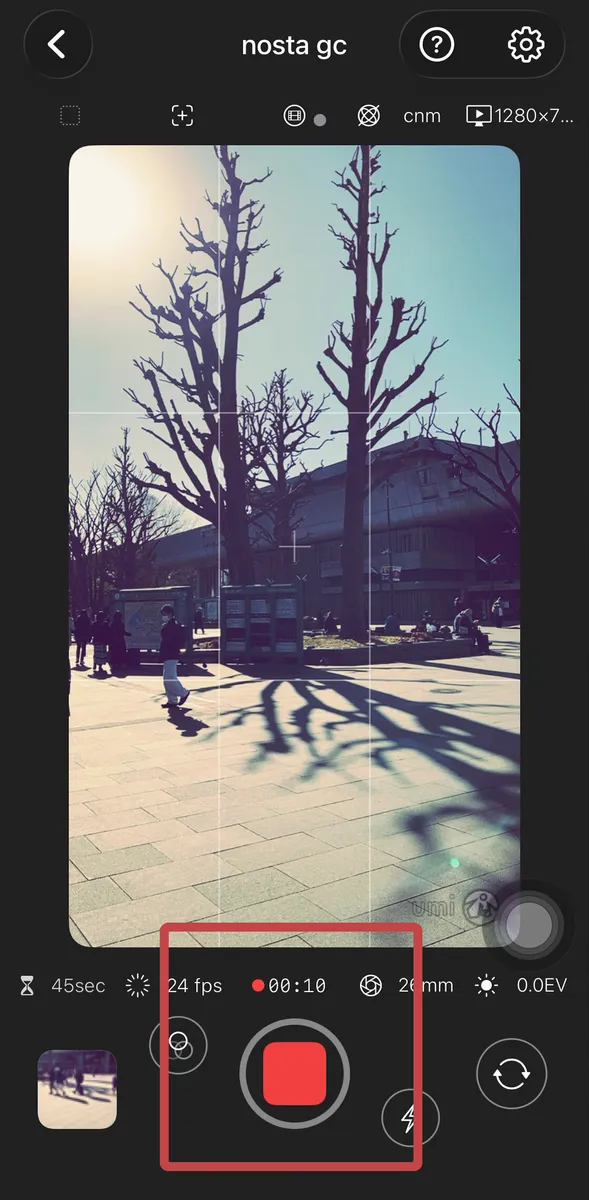
Die Aufnahmezeit wird angezeigt; zum Stoppen die quadratische Taste verwenden.
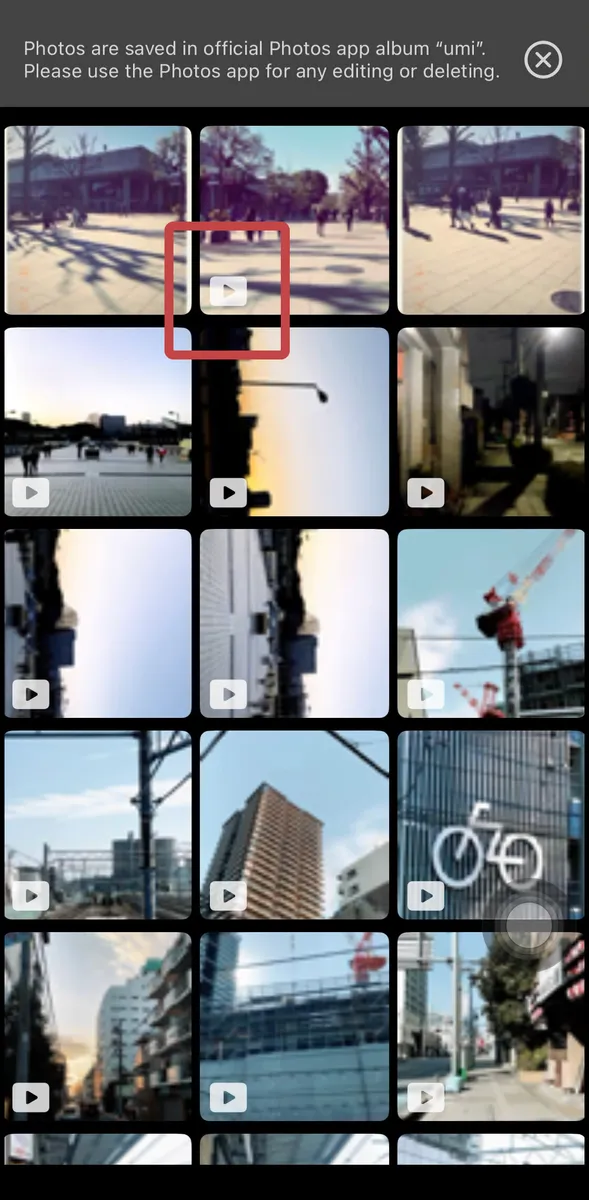
Vorschau im Album prüfen; Videos sind mit einem Symbol gekennzeichnet.
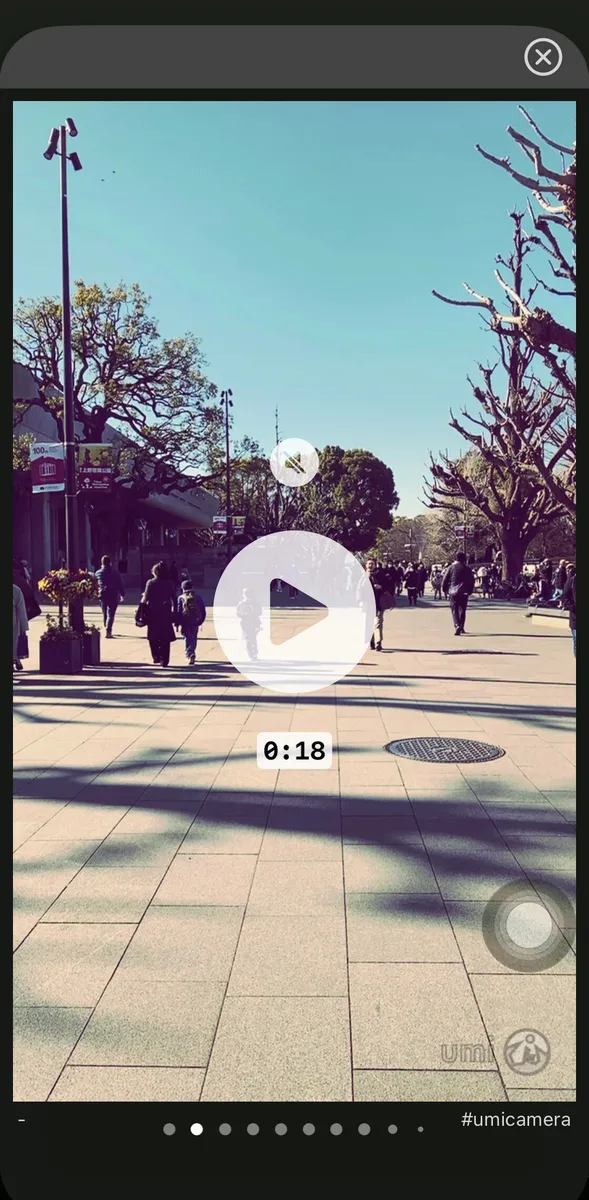
Wiedergabetaste zum Starten tippen. Die Vorschau ist standardmäßig stummgeschaltet.
So funktioniert Aufnahme & Vorschau
- Tippen Sie auf die rote Taste für den Aufnahmestart.
- Während der Aufnahme wird die Zeit angezeigt; nutzen Sie die quadratische Taste zum Stoppen.
- Prüfen Sie Vorschauen im Album; Videodateien haben ein Icon.
- Tippen Sie auf Play zur Wiedergabe. Die Vorschau ist stummgeschaltet.