
Foto importieren und Einstellungen anwenden: Lieblingsstil sofort replizieren
Date: 2025-12-26
Foto importieren und Einstellungen anwenden
Screenshots
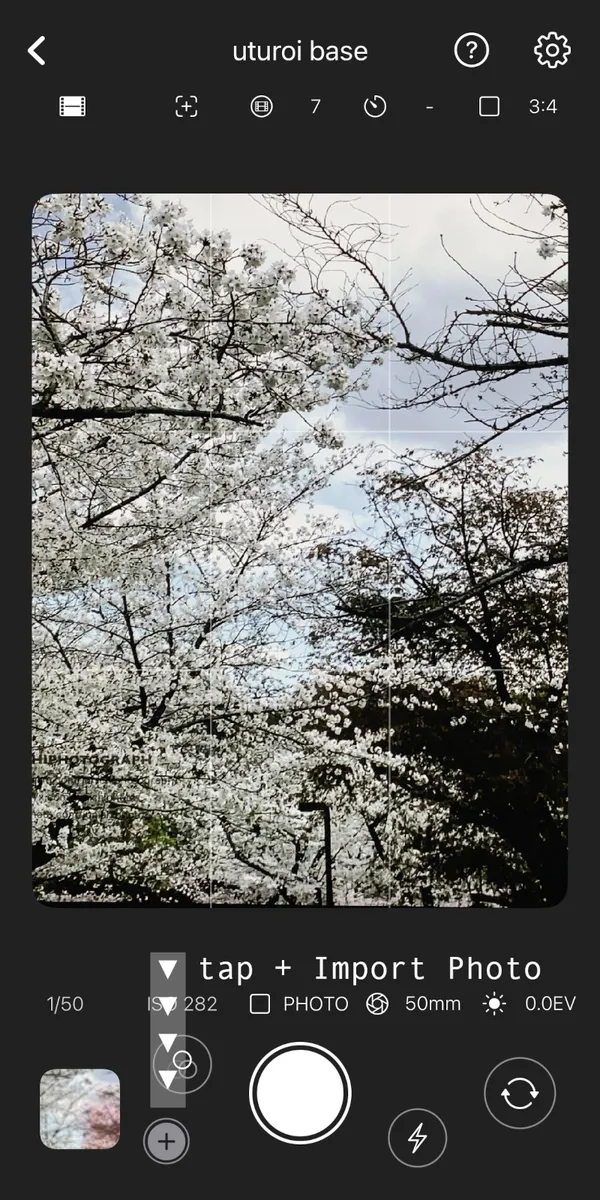
Tippen auf die Import-Schaltfläche unten links, um die Fotomediathek zu öffnen.
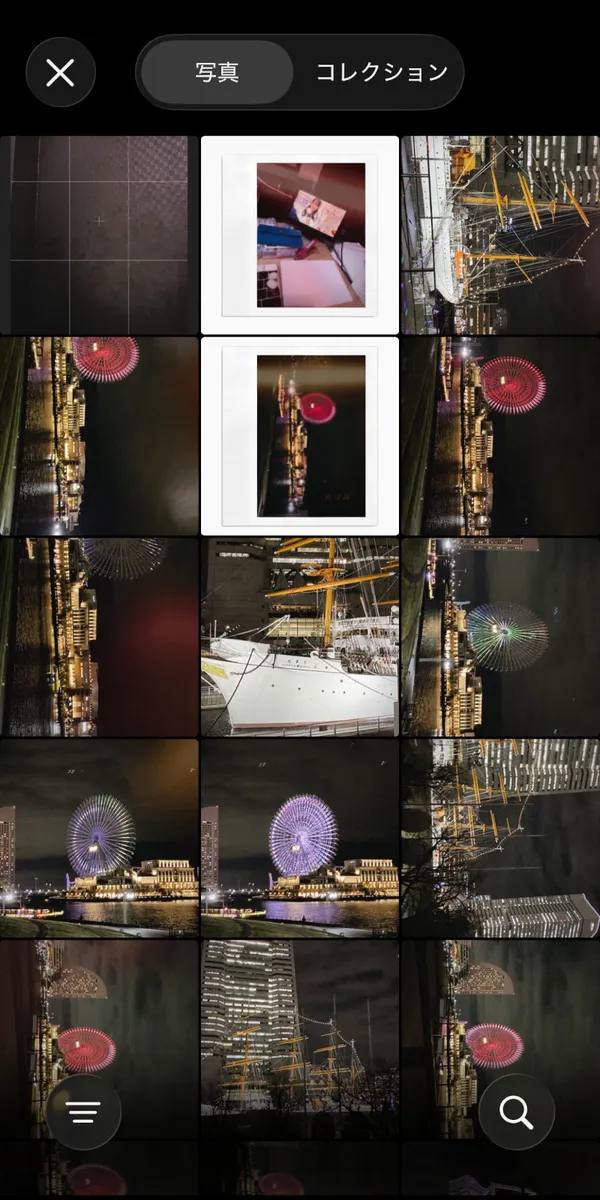
Auswählen eines einzelnen Fotos aus der Liste, um es in die App zu importieren.
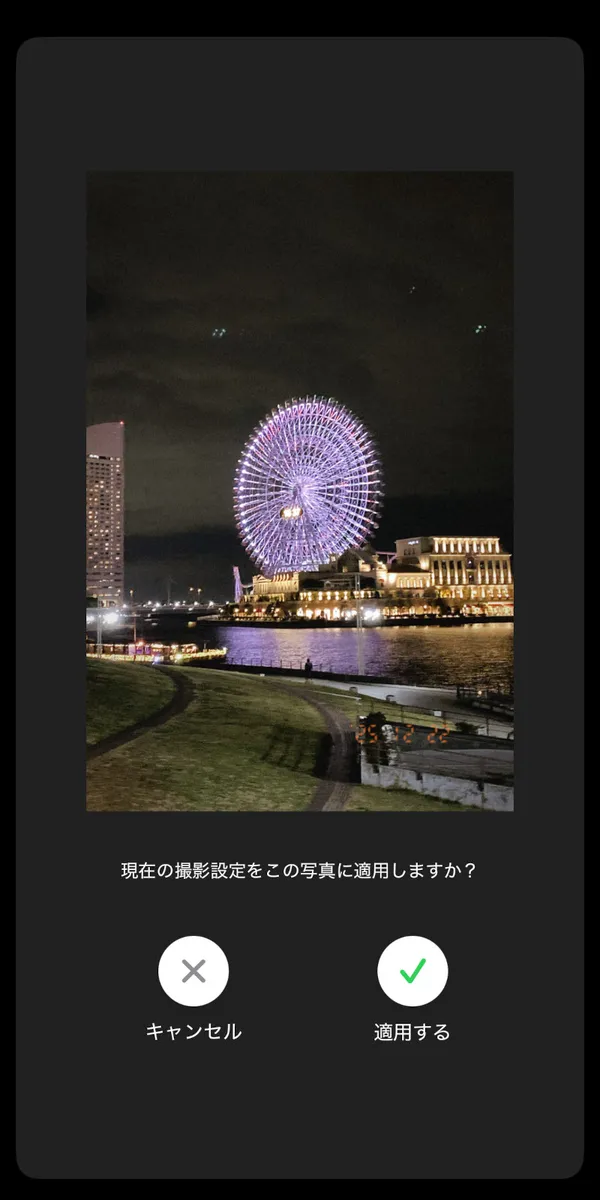
Tippen auf die Anwenden-Schaltfläche, um die Aufnahmeeinstellungen des Fotos automatisch zu übernehmen.
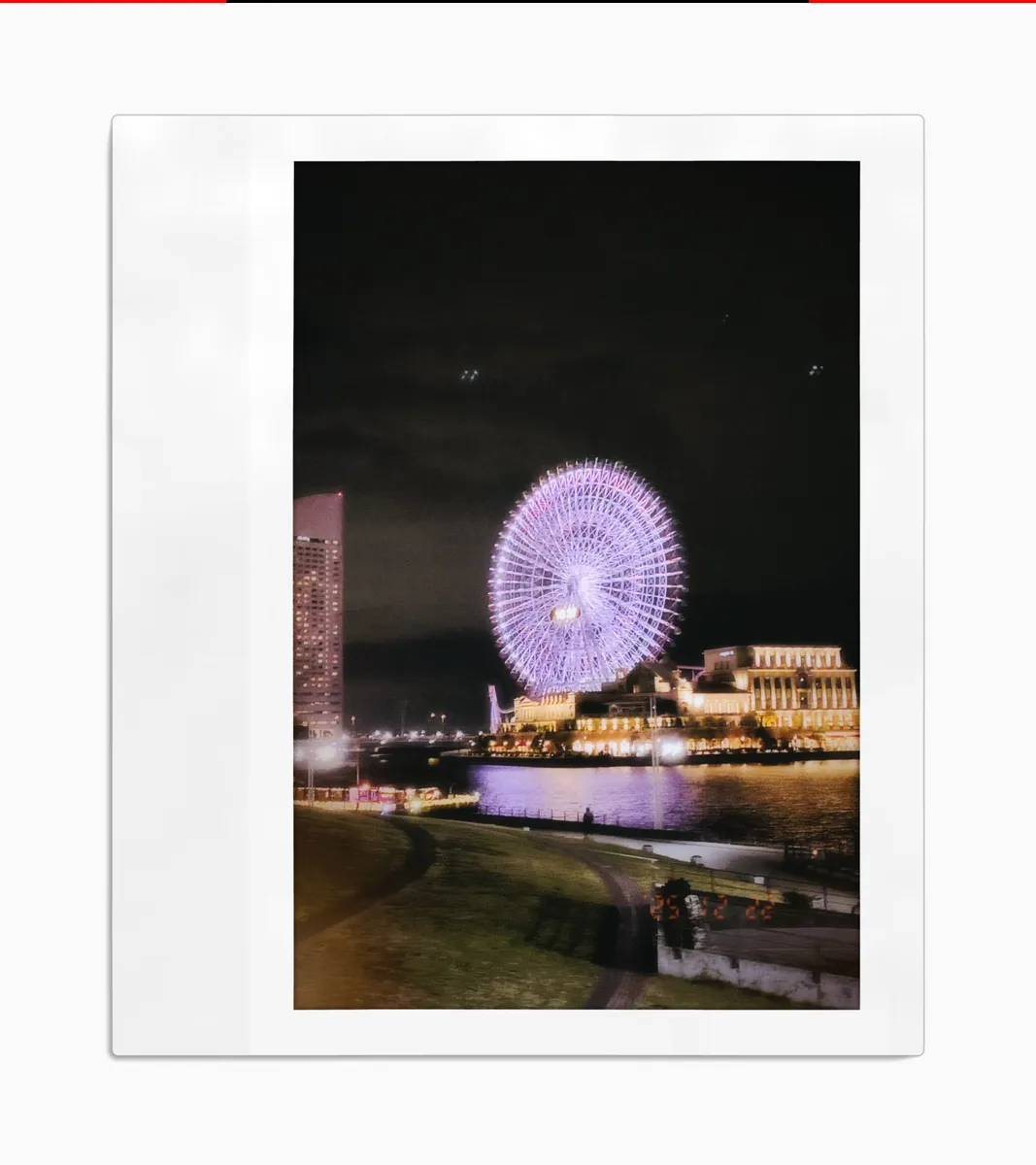
Das Foto wird mit den gewählten Aufnahmeeinstellungen erfolgreich gespeichert.
Schritte zum Importieren und Anwenden
- Tippen Sie auf die Import-Schaltfläche (Plus-Symbol), um zur Fotoauswahl zu gelangen.
- Wählen Sie ein Foto aus Ihrer Mediathek aus, um es zu importieren.
- Prüfen Sie das Foto im Bestätigungsbildschirm und tippen Sie auf die Anwenden-Schaltfläche.
- Das Foto wird mit den aktuell angewendeten Aufnahmeeinstellungen gespeichert.